ツール一覧 / AI活用ノート / v0の使い方|作った画面をコードで持ち出し、自分のサイトに置くまで
v0の使い方|作った画面をコードで持ち出し、自分のサイトに置くまで
v0で作った画面を、自分のサーバーや既存のReactプロジェクトに移す方法をまとめました。コードの持ち出し方は3つあり、静的HTMLとして書き出す手順と、移した後に残る手直しも載せています。料金は2026年10月時点、仕事のサイトをVercelの無料枠で公開するときの条件にも触れます。
結論: まずFreeプランで1画面作り、置き場所に合わせて持ち出し方を選んでください。
- サイト全体を管理したいなら → GitHub連携で非公開リポジトリへ送る
- 既存サイトに部品を1つ足したいなら → ファイルごとにコピーする
- レンタルサーバーに置きたいなら →
output: 'export'で静的HTMLにする
v0でLPのヒーローまでは、すぐできた。で、「これ、うちのサーバーにどう置くの?」で手が止まる。ここ、迷いますよね。
v0の解説は「作る」で終わるものがほとんどです。この記事では、その先の「持ち出す・動かす・直す」を公式ドキュメントをもとにまとめました。
この記事の目次
v0の使い方の流れは?作る→持ち出す→動かす→直す
画面ができた時点で、まだ半分です。
v0はVercelのAIツールです。文章で指示すると、Next.js・React・Tailwind CSS・shadcn/ui(画面部品のセット)のコードを返してくれます。以前の名前はv0.devで、2025年8月にv0.appへ変わりました。
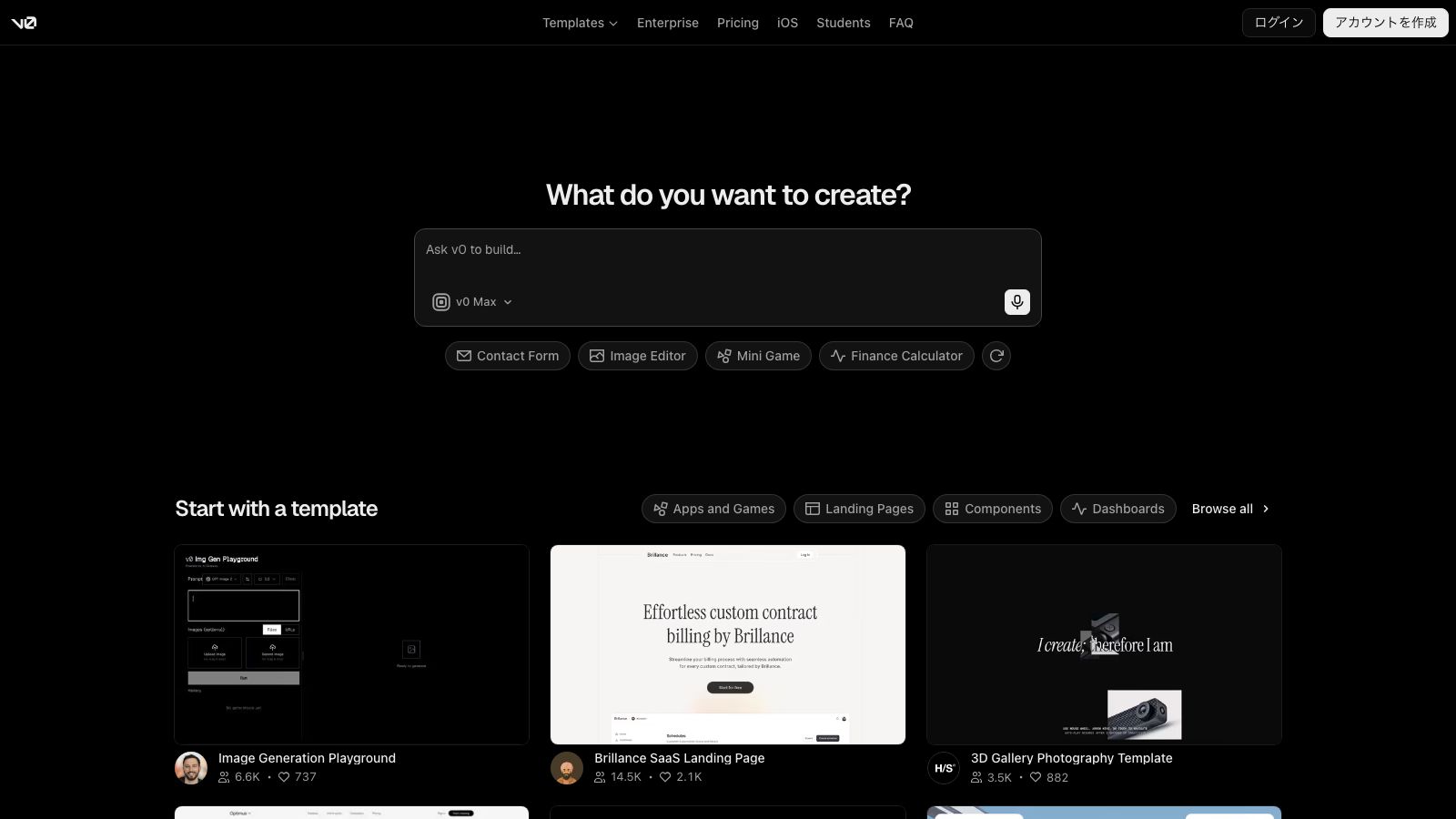
最初の1画面までは、公式のクイックスタートどおりに進めます。
- v0.appにサインインする
- 新しいチャットを始める
- 作りたい画面を説明する(日本語でOK。返事も日本語です)
- できた画面を見て、指示を足して直す
色や余白だけ直したいなら、プレビュー上部の「Design」タブが早いです。文字色・背景色・余白・角丸を、画面を見ながら変えられます。
v0は無料でどこまで使える?2026年10月時点の料金

1画面を試して持ち出すところまでなら、Freeで足ります。
| プラン | 月額(2026年10月時点・税別) | 使える量 |
|---|---|---|
| Free | $0 | 1日7メッセージ。新規登録は1回きりの$5クレジット |
| Plus | $30/ユーザー | 毎月$30ぶんのクレジット |
| Business | $100/ユーザー | 毎月$30ぶんのクレジット |
| Enterprise | 個別見積もり | ― |
← 表は横にスクロールできます →
選び方の基準:公式の料金ページ(2026-10-09更新)だけを見ています。価格は米ドルなので、円で払う額は為替で変わります。
個人的にうれしいのは、FreeでもVercelへの公開とGitHub syncが使える点です。持ち出しの練習に課金は要りません。
古い記事に出てくる「月200クレジット」や「Premium $20」は、今の体系とは別物です。
- Premiumは新規の申し込みを受け付けていない
- 使わなかった毎月のクレジットは繰り越せるが、65日で消える
v0のコードをダウンロード・持ち出しする方法は?
迷ったらGitHub連携。部品1つだけならコピーで十分です。
| 方法 | あなたがこうなら | やること | 気をつけたいこと |
|---|---|---|---|
| ファイルをコピー | 既存サイトに部品を1つ入れたい | Codeタブでファイルを選び「Copy file contents」か「Download file」 | 1ファイルずつの作業になる |
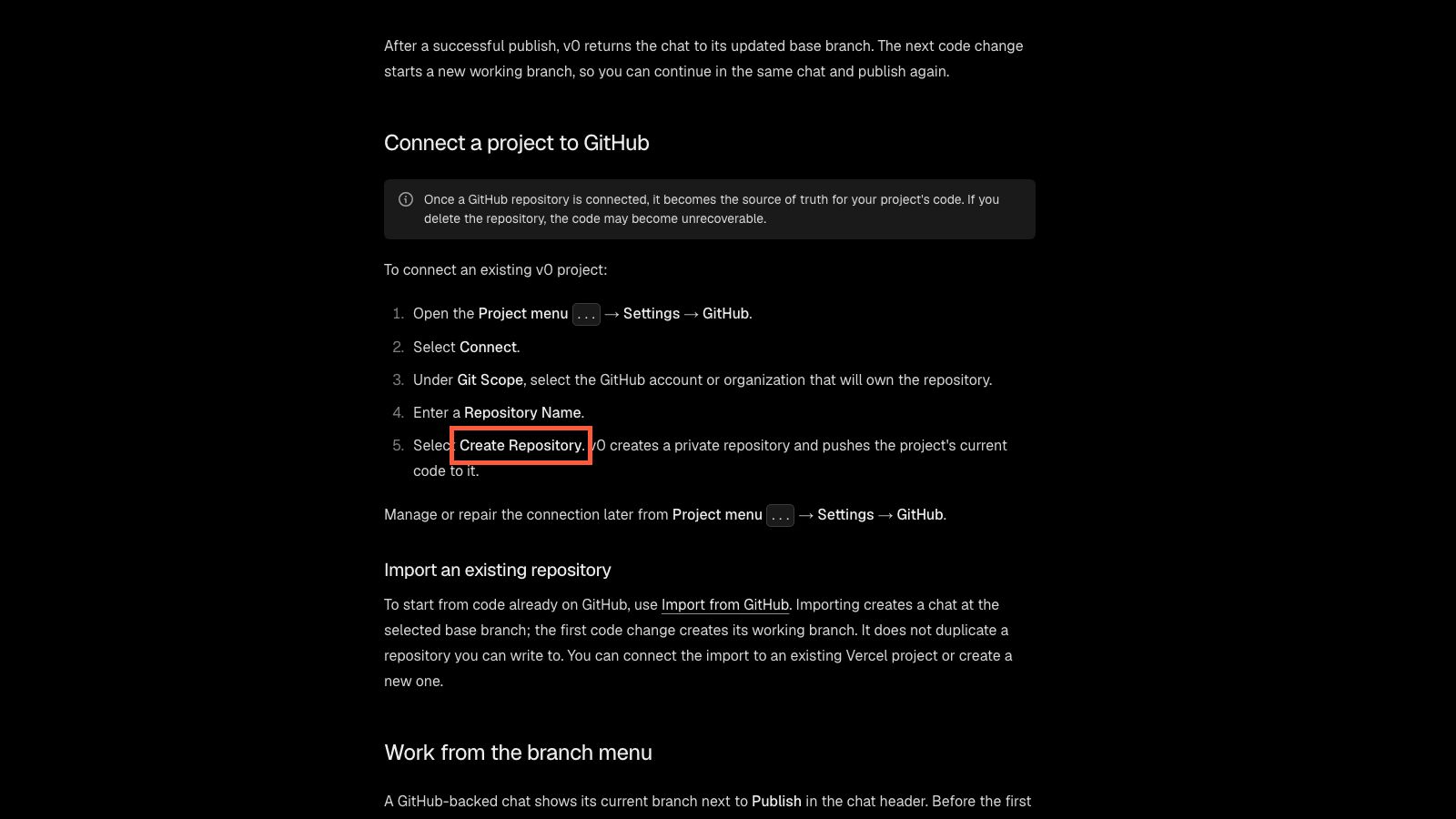
| GitHub連携 | サイト全体を管理したい・ほかのツールに渡したい | プロジェクトの「…」→ Settings → GitHub → Connect →「Create Repository」 | 連携後はリポジトリが正本。消すと戻せない場合がある |
| API(ZIP) | 複数のチャットをまとめて取り出したい | Platform APIでチャットのファイルをZIPで取得 | APIキーが要る。上級者向け |
← 表は横にスクロールできます →
GitHub連携で作られるのは非公開のリポジトリです。しかもv0は、mainブランチ(本番用の幹)へ直接書き込みません。
- チャットごとに作業用ブランチを作る
- 「Publish」のときに、プルリクエスト(変更を取り込む申請)経由で統合する
- 手元で直したコードも、ベースのブランチに入れれば「Pull Changes」でv0側に取り込める
これ、地味に安心できるところです。v0と手作業を行き来できるので、最初からGitHub連携にしておくのが一番迷わないと思います。
v0で作ったサイトをVercel以外のサーバーに置ける?
置けます。公式FAQにも「export code and deploy elsewhere」とあります。
レンタルサーバーなら、Next.jsの静的書き出し(サーバーなしで動くファイルにすること)を使います。next.config.js に1行足して next build するだけです。
const nextConfig = {
  output: 'export',
}
module.exports = nextConfig
out フォルダにHTML・CSS・JSができるので、中身をFTPなどでアップロードすれば終わりです。古い記事にある next export コマンドは、Next.js 14で廃止されています。
WordPressやSTUDIOへv0のコードを直接取り込む公式の方法は、ドキュメントに見当たりません。v0が出すのはReactのコードです。書き出したHTMLとCSSを見本に、テーマやエディタ側で組み直すのが現実的です。
書き出した後、どこを直せばいい?手直しチェックリスト

静的書き出しでは「サーバーで動く機能」が使えません。直すのはそこが中心です。
| 項目 | 何が起きるか | 直し方 |
|---|---|---|
| 問い合わせフォーム | Server Actionsは静的書き出しで使えない | 外部のフォームサービスに送り先を変える |
| リダイレクト | next.config.js のRedirectsが使えない |
サーバー側(.htaccessなど)で設定する |
| 画像 | 標準の画像最適化が使えない | 画像の読み込み方法を指定し直す |
| 仮の画像・文言 | ダミーが入っていることが多い | 本番の素材に差し替える |
| title・説明文・OGP・favicon | 生成時のままになりがち | 案件ごとに書き換える |
| 日本語フォント | 英語向けの指定のままのことがある | 使う和文フォントを指定する |
| スマホ表示・解析タグ | プレビューと実機で差が出ることがある | 実機で確認し、解析タグを入れる |
← 表は横にスクロールできます →
一番見落としやすいのはフォームです。
v0のプレビューでは送信できたのに、書き出したら動かない。仕組みを知れば当然ですが、ここで詰まる人は多いだろうと感じました。
仮の画像やフォント指定は、生成のたびに中身が変わります。表は「よくある例」なので、自分のコードと照らし合わせてください。
受託案件をVercelの無料プランで公開していい?
報酬をもらって作るサイトなら、Pro以上が条件です。
VercelのHobbyプランは「個人の非商用」に限られます。商用の例として挙がっているのは、次のようなサイトです。
- サイトの制作・更新・ホスティングで報酬を受けている
- 商品やサービスの販売を宣伝している
- AdSenseなどの広告を載せている
受託案件は、ほぼ当てはまります。Proは開発者1人あたり月$20です(2026年10月時点)。
v0の「Publish」は手軽なので、確認せずに押しがちです。公開前に一度、プランを見ておくと安心です。
よくある質問
Q. v0で作ったコードを納品物に使っていい? A. 公式FAQには「Vercelは生成されたコードの所有権を持たない」とあります。ただ、ほかの利用者の出力と似る場合もあります。中身の確認は使う側の責任です。
Q. 色や余白の手直しにもメッセージを使う? A. Design Modeなら画面上で直接変えられます。クレジットの扱いは公式に書かれていません。気になるなら利用状況の画面で確かめてください。
Q. 既存のGitHubリポジトリをv0で開ける? A. 開けます。新しいチャットの「+」→ Import from… → Import from GitHub です。VercelのGitHub Appにアクセス権が必要です。
この記事のまとめ
- v0は「作る→持ち出す→動かす→直す」の4段階で考える
- 持ち出し方は、コピー・GitHub連携・APIの3つ。迷ったらGitHub連携
- レンタルサーバーには
output: 'export'で静的HTMLにして置ける - 書き出し後は、フォーム・リダイレクト・画像まわりを直す
- 仕事のサイトをVercelで公開するならPro以上
次にやること:Freeプランで1画面作り、GitHub連携で非公開リポジトリへ送ってください。手元で npm run dev して表示できれば、自分のサイトへ持ち込む準備は完了です。
この記事は、Webサイトの動く部品集 AETHER Motion の制作チームが書いています。
出典
- v0 DocsVercel / 2026-10-11参照
- QuickstartVercel / 2026-10-11参照
- FAQsVercel / 2026-10-11参照
- Pricing (Docs)Vercel / 2026-10-11参照
- PricingVercel / 2026-10-11参照
- Code viewerVercel / 2026-10-11参照
- Design modeVercel / 2026-10-11参照
- GitHubVercel / 2026-10-11参照
- Download Chat Files (API)Vercel / 2026-10-11参照
- How to create a static export of your Next.js applicationNext.js (Vercel) / 2026-10-11参照
- Fair Use GuidelinesVercel / 2026-10-11参照
- Vercel Hobby PlanVercel / 2026-10-11参照