ツール一覧 / AI活用ノート / CSSアニメーションをコピペする前の注意|重さ・スマホ・酔い対策
CSSアニメーションをコピペする前の注意|重さ・スマホ・酔い対策
コピペしたCSSアニメーションで「重い」「スマホで横にはみ出す」「動きで酔う人がいる」が起きたときの直し方をまとめました。prefers-reduced-motionをどこに何行足せばいいか、端末での確かめ方、AIへの指示文の例まで載せています。
結論: 貼ったアニメーションは、公開前に3か所を見ればほとんど片づきます。
- 重い・カクつくなら → 動かすのを
transformとopacityだけにする- スマホで崩れるなら → はみ出し・ホバー・
100vhの3か所を見る- 何も困っていなくても →
prefers-reduced-motionのブロックを1つ足す(動きで酔う人への配慮)
納品前日のLPに、ネットで拾ったフェードインを貼る。PCでは滑らか。ところがスマホで開くと、画面が横にずるっと動く。
ここ、本当によく起きます。
コピペ素材の紹介記事は多いのに、貼ったあとの話はあまり見かけません。そこで、MDN・web.dev・W3Cの公式資料から点検ポイントを拾ってまとめました。
この記事の目次
貼ったCSSアニメーションが重い・カクつくのはなぜ?
原因はたいてい「何を動かしているか」。CSSだけで書いてあっても、軽いとは限りません。
web.devは、動かすものを opacity と transform に絞るよう勧めています。この2つは、ブラウザが「重ね合わせ」の工程だけで処理できるからです。
幅・位置・影を動かすと話が変わります。毎フレーム、配置の計算と描き直しが走ります。
| やりたいこと | 避けたい書き方 | 置き換え |
|---|---|---|
| 横からスライドイン | left / margin-left を動かす |
transform: translateX() |
| ふわっと拡大 | width / height を動かす |
transform: scale() |
| フェードイン | visibility を切り替えるだけ |
opacity |
| 影がふわっと濃くなる | box-shadow を動かす |
よく使われる手法として、影付きの疑似要素を重ね、その opacity だけを動かす方法があります |
← 表は横にスクロールできます →
transform は周りの要素を押しのけません。なので、表示のずれの指標(CLS)も悪化しにくい。web.devの目標値は0.1未満です。
will-change は「付ければ速くなる」ものではありません。MDNは「既存の性能問題を扱うための最終解決手段」としていて、付けすぎると逆に重くなります。
個人的には、コピペ素材に最初から will-change が書いてあったら、いったん消して様子を見るのが手堅いと思います。
スマホで横にはみ出す・ホバーが効かないときはどこを直す?
スマホの崩れは、ほぼ次の3つのどれかです。
| 症状 | 原因 | 足す数行 |
|---|---|---|
| 画面が横にずれる・横スクロールできる | 画面外から入ってくる要素の初期位置がはみ出している | 親に overflow-x: clip; |
| ホバー演出が出ない/タップ後に出っぱなし | タッチ端末はホバーが苦手 | @media (hover: hover) { … } で囲む |
| 全画面のファーストビューの下が隠れる | アドレスバーの分だけ 100vh が大きい |
height: 100svh; を追記 |
← 表は横にスクロールできます →
/* 1. スライドインのはみ出し対策(セクション単位で) */
.section { overflow-x: clip; }

/* 2. ホバーはホバーできる端末だけ */
@media (hover: hover) {
  .btn:hover { transform: translateY(-2px); }
}

/* 3. 全画面のファーストビュー */
.hero {
  height: 100vh;  /* 古いブラウザ向け */
  height: 100svh; /* アドレスバーが出ていても収まる */
}
hiddenでなくclipにする理由:clipはスクロールコンテナー(中だけスクロールできる箱)になりませんclipの落とし穴:切り取った部分にボタンや入力欄があると、キーボードで届かなくなりますdvhとsvhの違い:dvhは画面の変化にぴったり合いますが、スクロール中にサイズが変わります。ファーストビューならsvhのほうが落ち着いて見えます
prefers-reduced-motionはどこに何行足せばいい?
貼った素材のすぐ下に @media (prefers-reduced-motion: reduce) を1つ足し、animation と transition の両方を止めます。
prefers-reduced-motion は、OSの「動きを減らす」設定をCSSから読み取る仕組みです。MDNによると、2020年1月からすべての主要ブラウザで使えます。
内耳が敏感な人は、大きな拡大縮小や視差スクロールで、めまいや吐き気が出ることがあります。そのための設定です。
あなたの状況に合わせて、次の3段階から選んでください。
| あなたの状況 | 使う段階 |
|---|---|
| 貼った素材をとりあえず止めたい | 段階1 |
| これから新しく組む | 段階2 |
| JSやGIFで動かしている | 段階3 |
← 表は横にスクロールできます →
段階1:止める(いちばん少ない追加)
@media (prefers-reduced-motion: reduce) {
  .fade-in,
  .slide-in {
    animation: none;
    transition: none;
    opacity: 1;      /* ← これを忘れると消えたままになる */
    transform: none;
  }
}
ここが一番の落とし穴です。フェードイン素材の多くは、最初が opacity: 0 になっています。
animation: none だけだと、要素が透明なまま表示されません。最後の状態(opacity: 1)も必ずセットで書きます。
段階2:動かないのを基本にする
.slide-in { opacity: 1; }

@media (prefers-reduced-motion: no-preference) {
  .slide-in { animation: slideIn .6s ease-out both; }
}
web.devも紹介している書き方で、「動いてもいいと分かった人にだけ動きを付ける」形です。新しく組むなら、個人的にはこちらを勧めます。止め忘れが起きない作りだからです。
段階3:JSやGIFで動かしている場合
const mq = window.matchMedia('(prefers-reduced-motion: reduce)');
if (!mq.matches) { /* ここでだけアニメーションを開始 */ }
mq.addEventListener('change', () => { /* 設定が変わったら止める・再開する */ });
- JS:CSSのメディアクエリでは止まりません。上のように判定します
- GIF:
<picture>の<source media="(prefers-reduced-motion: no-preference)">に動く版、<img>に静止画を入れると切り替わります
MDNの例は「止める」ではなく「置き換える」形です。拡大縮小を、透明度だけの変化に差し替えています。上書き用のルールは、元のルールより後ろに書いてください。
ライブラリには、最初から対応しているものもあります。Animate.cssは公式サイトで prefers-reduced-motion 対応済みだと明記しています。
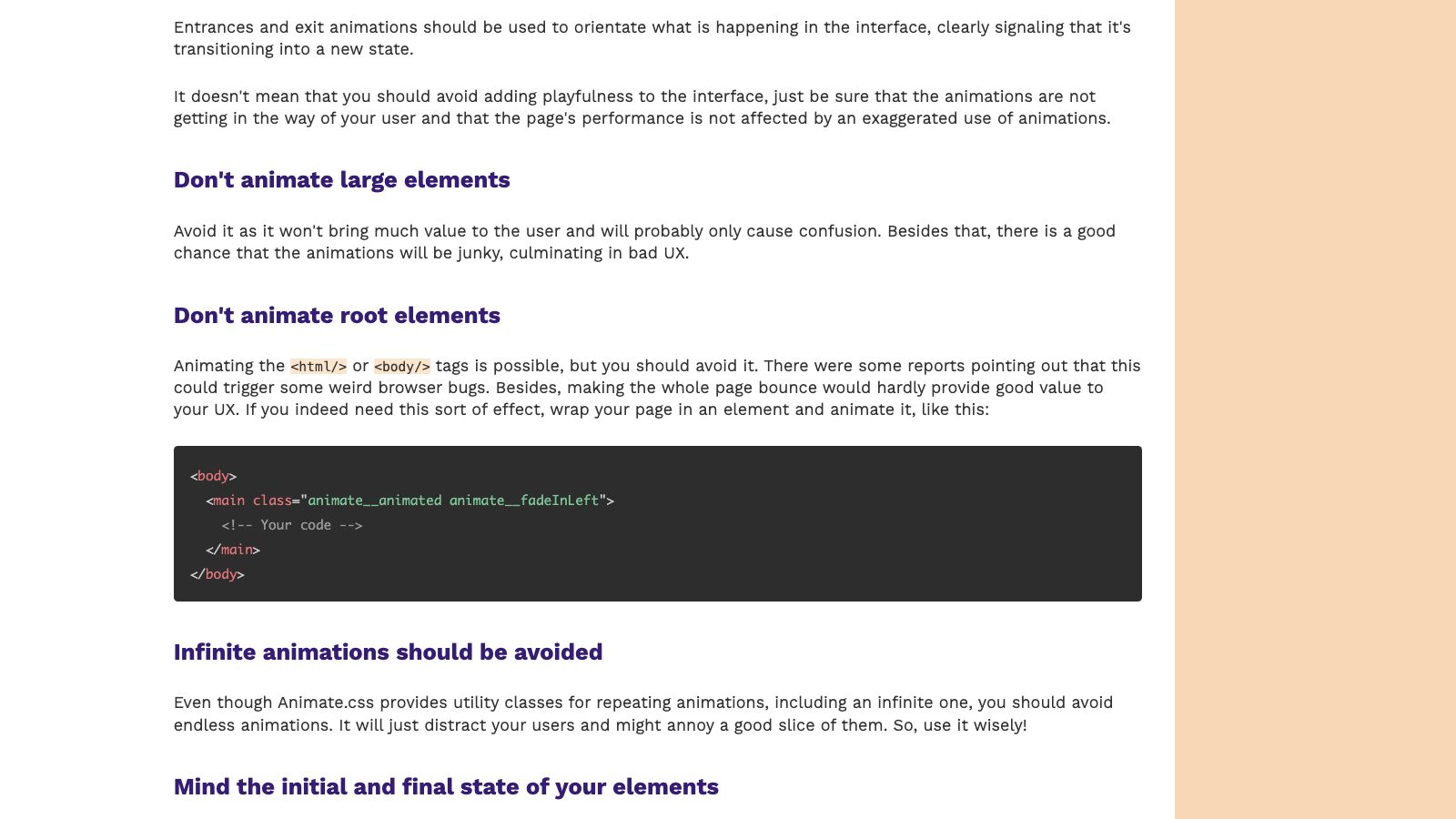
同じ公式サイトには、ベストプラクティスとして次の3点が載っています。ライブラリを使わない人も、そのまま点検項目にできます。
- 大きな要素を動かさない
<html>や<body>を動かさない- 無限に繰り返すアニメーションを避ける
「動きを減らす」設定は自分の端末でどう確かめる?

一番手軽なのはChromeの開発者ツール。OSの設定を変えずに、ブラウザの中だけで切り替えられます。
| 環境 | 設定の場所 |
|---|---|
| Chrome(開発者ツール) | レンダリング タブ →「CSS メディア特性 prefers-reduced-motion をエミュレートする」→ prefers-reduced-motion:reduce |
| Windows 11 | 設定 > アクセシビリティ > 視覚効果 > アニメーション効果 |
| Windows 10 | 設定 > 簡単操作 > ディスプレイ > アニメーションを表示する |
| macOS Sequoia まで | システム設定 > アクセシビリティ > 表示 > 動きの抑制 |
| macOS Tahoe 以降 | システム設定 > アクセシビリティ > 動き > 動きの抑制 |
| iPhone | 設定 > アクセシビリティ > 動作 > 視差効果を減らす |
| Android 9以上 | 設定 > ユーザー補助 > アニメーションの削除 |
| Firefox | about:config に数値型の ui.prefersReducedMotion を追加して 1 |
← 表は横にスクロールできます →
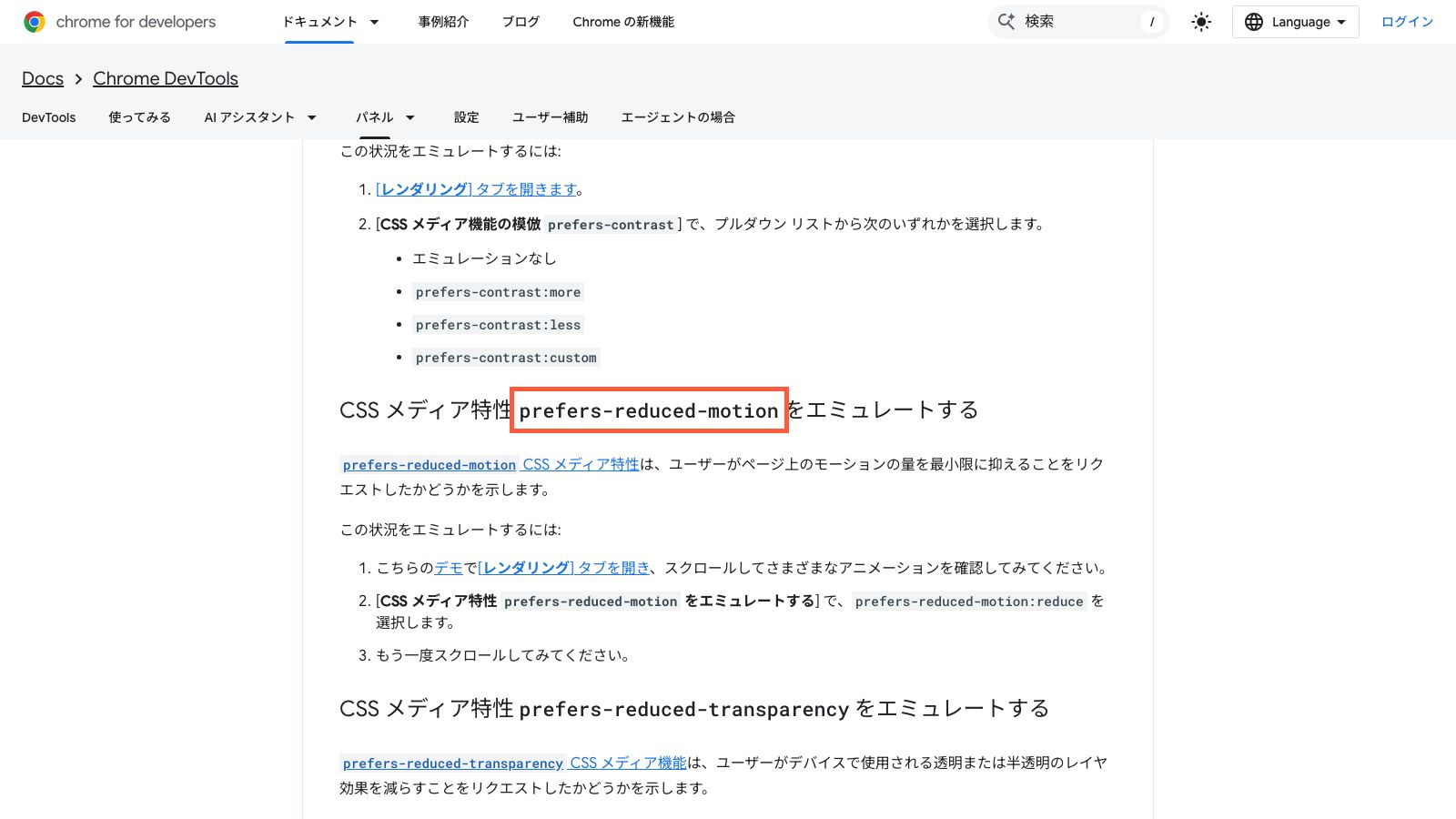
地味に便利なのが、同じレンダリングタブの「ペイントの点滅」。描き直しが起きた範囲が光るので、最初の章の「重い動き」もここで見つかります。
LPに広告っぽい動きを入れるなら「5秒」と「1秒に3回」に注意
流れ続ける演出と点滅するボタンは、アクセシビリティの国際基準(WCAG)でいちばん基本のレベルに当たります。
| WCAG 2.2の基準 | レベル | 中身(やさしく言うと) |
|---|---|---|
| 2.2.2 一時停止、停止、非表示 | A | 自動で始まり、5秒を超えて続き、ほかの内容と一緒に出る動きには、止める手段を付ける |
| 2.3.1 3回の閃光、又は閾値以下 | A | どの1秒間でも、3回を超えて光るものを入れない |
| 2.3.3 インタラクションによるアニメーション | AAA | 操作で起きる動きを、オフにできるようにする |
← 表は横にスクロールできます →
prefers-reduced-motion 対応は、W3Cが2.3.3(いちばん上のAAA)の手段として挙げているものです。「やらないと違反」という種類の話ではありません。
気をつけたいのは、むしろレベルAの2つです。流れ続けるロゴのマーキーや、ピカピカ光るCTAボタンが当たりやすい。広告のノリをLPに持ち込むなら、ここだけは先に見ておくと安心です。
AIにCSSアニメーションを書き直してもらうときの指示文は?
3つの条件をまとめて渡すのが早いです。下の文をそのまま使えます。
次のCSSアニメーションを書き直してください。
1. 動かすプロパティは transform と opacity だけにする
2. スマホで横にはみ出さないよう、親要素に overflow-x: clip を付ける。
   :hover の演出は @media (hover: hover) で囲む
3. @media (prefers-reduced-motion: reduce) を追加し、animation と transition を止める。
   止めたときは最後の状態(opacity: 1 など)で表示されるようにする
変更した理由を1行ずつ添えてください。
送るときは、この指示文のすぐ下に、書き直したいCSSをそのまま続けて貼ります。
3つ目の「最後の状態で表示」は、書かないとAIも抜かしがちです。出てきたコードは、前の章の表の環境で一度切り替えて確かめてから使ってください。
よくある質問
Q. コピペしたのに、自分の端末だけ動きません。
最初に見るのは2点です。@keyframes の名前と animation-name が一致しているか。HTMLにクラスが付いているか。それでも動かないなら、OSの「動きを減らす」がオンかもしれません。Animate.cssのように、ライブラリ側で止めている場合があります。
Q. 全部のアニメーションを止めないといけませんか? 基本は「止める」より「置き換える」です。MDNの例も、拡大縮小を透明度の変化に差し替えています。優先して抑えたいのは、大きな拡大縮小・画面を横切る移動・視差スクロールの3つです。
Q. コピペ素材やライブラリを、クライアント案件で使ってもいいですか? 配布元ごとにライセンスが違います。たとえばAnimate.cssはHippocratic License(2026-10-11時点のフッター表記はHippocratic-2.1)です。案件に入れる前に、配布元の条文に一度目を通しておくと安心です。
この記事のまとめ
- 動かすのは
transformとopacityだけ。will-changeは問題が出てから - スマホは「横のはみ出し」「ホバー」「
100vh」の3か所を見る prefers-reduced-motion: reduceでanimationとtransitionを止め、最後の状態も書き足す- 自動で5秒を超えて続く動きと、1秒に3回を超える点滅は、LPに入れる前に見直す
今日やることは1つだけ。 Chromeの開発者ツールで prefers-reduced-motion:reduce に切り替えて、自分のLPを上から下までスクロールしてみてください。消えたままの要素があれば、そこが最初に直す場所です。
この記事は、Webサイトの動く部品集 AETHER Motion の制作チームが書いています。
出典
- prefers-reduced-motion - CSSMDN Web Docs / 2026-10-11参照
- prefers-reduced-motion: 動きが少ないほうがよい場合もありますweb.dev(Google) / 2026-10-11参照
- 高性能な CSS アニメーションを作成する方法web.dev(Google) / 2026-10-11参照
- Cumulative Layout Shift(CLS)web.dev(Google) / 2026-10-11参照
- will-changeMDN Web Docs / 2026-10-11参照
- hover メディア特性MDN Web Docs / 2026-10-11参照
- overflowMDN Web Docs / 2026-10-11参照
- <length>(ビューポート単位)MDN Web Docs / 2026-10-11参照
- CSS メディア機能をエミュレートするChrome for Developers / 2026-10-11参照
- Understanding SC 2.3.3: Animation from InteractionsW3C / 2026-10-11参照
- Understanding SC 2.2.2: Pause, Stop, HideW3C / 2026-10-11参照
- Understanding SC 2.3.1: Three Flashes or Below ThresholdW3C / 2026-10-11参照
- iPhoneで画面の動きを減らすApple / 2026-10-11参照
- Animate.cssAnimate.css / 2026-10-11参照