ツール一覧 / AI活用ノート / Claude Codeでホームページを1から作る手順|最初の指示と手直しの回数
Claude Codeでホームページを1から作る手順|最初の指示と手直しの回数
Claude Codeでホームページを1から作って公開するまでの流れを、最初の指示文、手直しの進め方、初心者がつまずきやすい場所の順にまとめました。費用は2026-10-11時点の公式情報に基づきます。Netlify・Cloudflare・GitHub Pagesの選び方も載せています。

アプリは開いた。でも空の入力欄を前に、手が止まる。
何て打てばいいのか。何回直せば終わるのか。できたものをどこに置けばいいのか。この記事では、この3つにまとめて答えます。
結論: 材料をそろえる、計画だけ先に出させる、直しはまとめて送る。この順番なら手直しが減ります。
- 今日やること → 店名・説明文・写真・参考サイトのスクショを1つのフォルダに入れる
- 最初の指示 → デスクトップアプリのCodeタブをPlanモードにして、構成案だけを出させる
- 仕上げ → 直しは3〜5点ずつまとめて送り、完成したフォルダをNetlify Dropにドラッグして公開する
この記事の目次
プログラミングができなくても、Claude Codeで公開まで行ける?
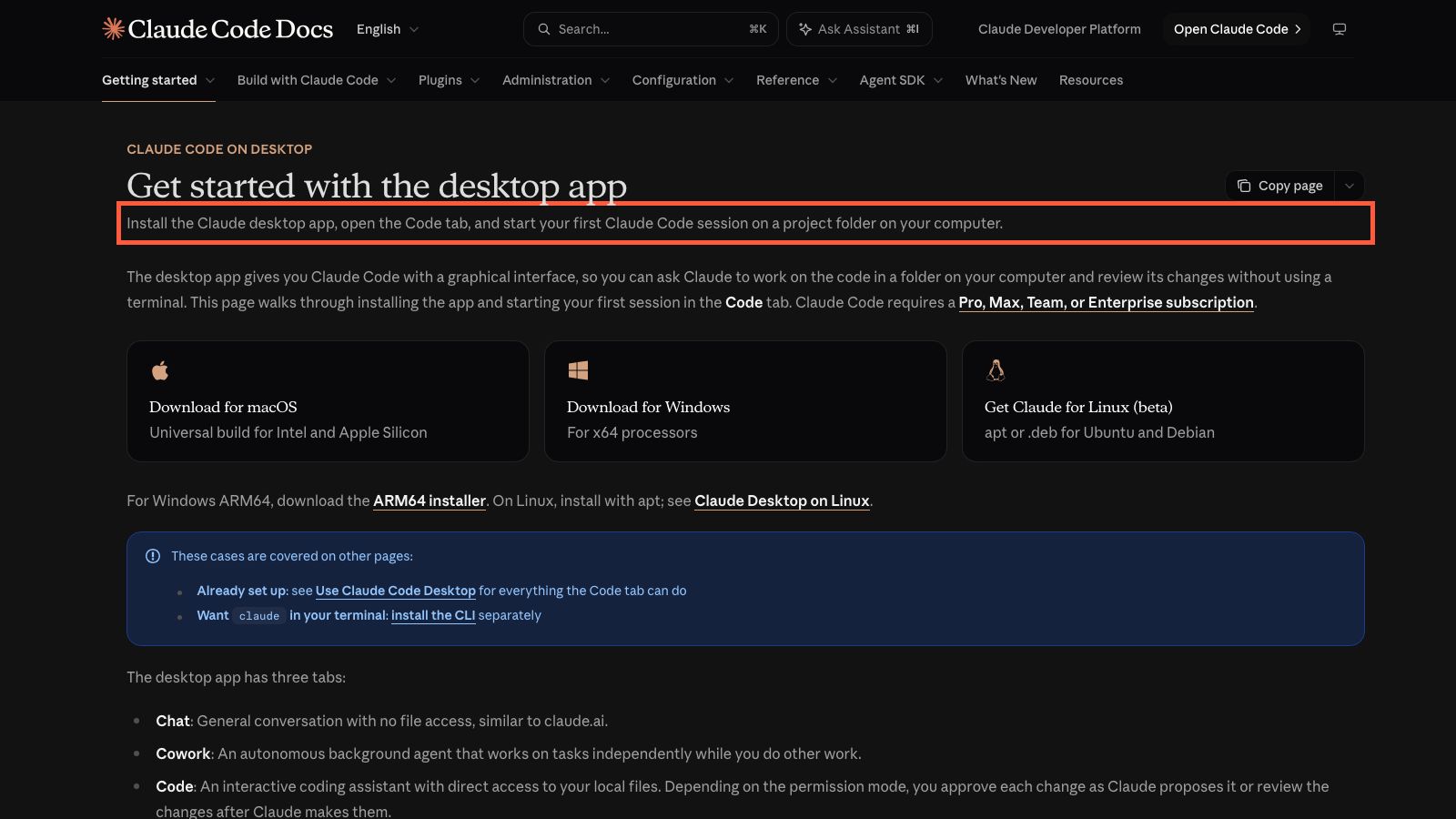
行けます。ターミナルもNode.jsも使わず、デスクトップアプリだけで最後までできます。
公式の手順はシンプルです。デスクトップアプリにサインインしてCodeタブを開き、Local →「Select folder」で作業フォルダを選ぶだけ。「Node.jsもCLIも入れなくてよい」と、公式ドキュメントにはっきり書かれています。
1つだけ先に確認を。無料プランではClaude Codeを使えません。かかる費用は次のとおりです(2026-10-11時点)。
| 項目 | 費用 | メモ |
|---|---|---|
| Claude Pro | 月$20(年払いなら月$17相当) | 税と請求通貨は地域で変わる |
| 公開(Netlify等の無料枠) | $0 | 無料枠には上限がある |
| 独自ドメイン | 別途 | 任意。レジストラで確認 |
← 表は横にスクロールできます →
利用上限は「5時間ごとの枠」と「週ごとの上限」の2本立てです。しかもチャットのClaudeと共有なので、昼にチャットを使い込むと、夜のサイトづくりに回せる分が減ります。
最初の指示は何と書けばいい?(コピペ用あり)

材料を渡して「作る前に質問して、計画を見せて」と書く。指示が具体的なほど、手直しは少なくなります。
「指示が正確なほど、必要な修正は少なくなる」。公式のベストプラクティスにある一文です。逆に「おしゃれなカフェのサイト」だけだと、どの店にも当てはまる、ふわっとしたページが出てきます。
最初に用意しておく材料は4つ。
- 店名・サービス名と、1〜2行の説明
- 載せたい項目(メニュー、料金、アクセス、問い合わせ先)
- 写真(
imagesフォルダにまとめておく) - 好きなサイトのスクリーンショット(デザインの方向性を伝える用)
そろったら、Planモードでこう送ります。
このフォルダの材料を使って、1ページのホームページを作りたいです。
・内容:店の紹介、メニュー、アクセス、問い合わせ
・雰囲気:添付したスクショのように、余白多めで落ち着いた感じ
・スマホで見る人が多いので、スマホ表示を優先
・HTMLとCSSだけで、公開しやすい形にしてください
分からない点は作業前に質問し、ファイル構成と作業計画を先に見せてください。
Planへの切り替えは、権限メニュー(Cmd+Shift+M)から。よく見かけるShift+Tabはターミナル版の操作なので、デスクトップアプリでは効きません。ここは引っかかりやすいところです。
個人的には、最初の1往復を計画だけに使うのが一番効くと思っています。後半の直しは「思っていた構成と違う」から始まることが多いからです。ファイルが作られる前にそこを止められるのは大きい。
素材の扱いも1つだけ。Instagramの投稿や他社サイトの文章・写真をそのまま流用するのは避けてください。自分で撮った写真、自分で書いた文章を使うのが安全です。
手直しは何回くらいで終わる?

公的な目安はありません。ただ、往復の段取りは先に決められます。下の表をそのまま記録用に使ってください。
| 往復 | 送る内容 | 確認するところ |
|---|---|---|
| 1 | 材料+計画を出して(Plan) | ページ構成・ファイル名 |
| 2 | 計画どおりに作って | Browserペインで全体を見る |
| 3〜5 | 直しを3〜5点ずつまとめて送る | 文字・色・余白・写真 |
| 6 | スマホ幅で崩れを確認して直して | 横スクロール・文字の大きさ |
| 7 | 公開用にフォルダを整えて | 画像の場所・ファイル名 |
← 表は横にスクロールできます →
基準は7往復。超えたら「どこで詰まったか」を表に書き足しておきます。次の案件で、最初の指示にそのまま足せるからです。
直しの送り方には、公式が勧める型があります。
- 「もっと良くして」とは書かない
- 目標のスクショを貼り、結果のスクショと比べさせる
- 違いを書き出させてから直させる
デスクトップアプリにはBrowserペイン(作ったページをアプリ内で表示する画面)があります。Claudeが自分で画面を撮って確認できるので、この型と相性がいいです。
同じ問題で2回以上直してもだめなら、/clear で会話をリセットします。分かったことを入れて指示を書き直す、というのが公式のすすめです。
地味ですが、これが効きます。会話が長くなるほど利用量も増えるので、上限対策にもなります。
初心者がつまずくのはどこ?
よく詰まるのは5か所。先に知っておけば慌てずに済みます。
| つまずき | 起きること | 対処 |
|---|---|---|
| ファイルの場所 | どこに作られたか分からない | 最初に空のフォルダを作って選ぶ |
| 許可の確認が続く | 押すたびに止まる | Accept editsにする(Bypassは使わない) |
| スマホ表示の崩れ | PCでは平気でもスマホで横にはみ出す | 「スマホ幅で確認して」と頼む |
| 公開すると画像が出ない | 手元では表示されていた | 画像がサイトのフォルダ内にあるか確認 |
| 利用上限 | 途中で止まる | 直しをまとめて送り、話題が変わったら/clear |
← 表は横にスクロールできます →
「Bypass permissions」は、隔離されたコンテナやVM(PCの中の仮想の作業部屋)の中だけで使うように、と公式に書かれています。自分のPCでホームページを作るなら、Accept editsで足ります。
もう1つは「戻す」操作です。ターミナル版では、Escを2回押すか /rewind で、会話とファイルを前の状態に戻せます。
ただし、コマンドで変わったファイルは戻りません。公開前のフォルダは、日付をつけて丸ごとコピーしておくと安心です。
作ったサイトはどこで公開する?Netlify・Cloudflare・GitHub Pages
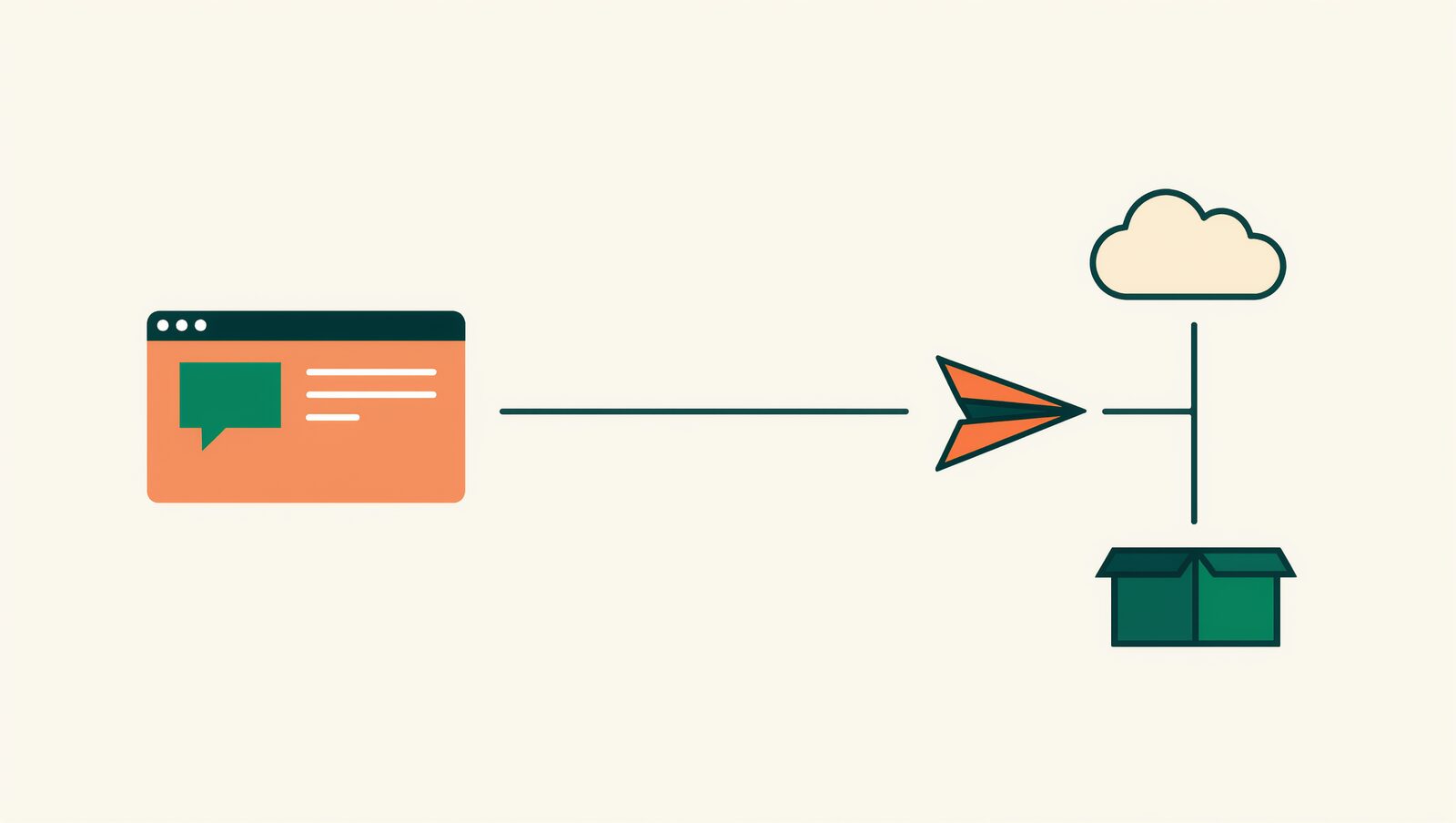
Gitを触ったことがないならNetlify Drop。更新を自動にしたいならCloudflare。GitHubに慣れているならGitHub Pages。
| 公開先 | 手軽さ | 無料枠(2026-10-11時点) | 更新のしかた | 向いている人 |
|---|---|---|---|---|
| Netlify Drop | フォルダをドラッグ | 毎月300クレジット。超えても自動課金なし | 直したフォルダをDeploysページに入れ直す | まず1回公開してみたい人 |
| Cloudflare | アップロードも可 | Pagesは月500ビルドなど | Git連携で自動更新 | 更新が多い人 |
| GitHub Pages | Gitの知識が要る | 公開サイト1GBまで | push(送信)で反映 | GitHubに慣れている人 |
← 表は横にスクロールできます →
選び方の基準:公式ドキュメントにある手順の少なさ、無料枠、更新方法の3点で比べました。
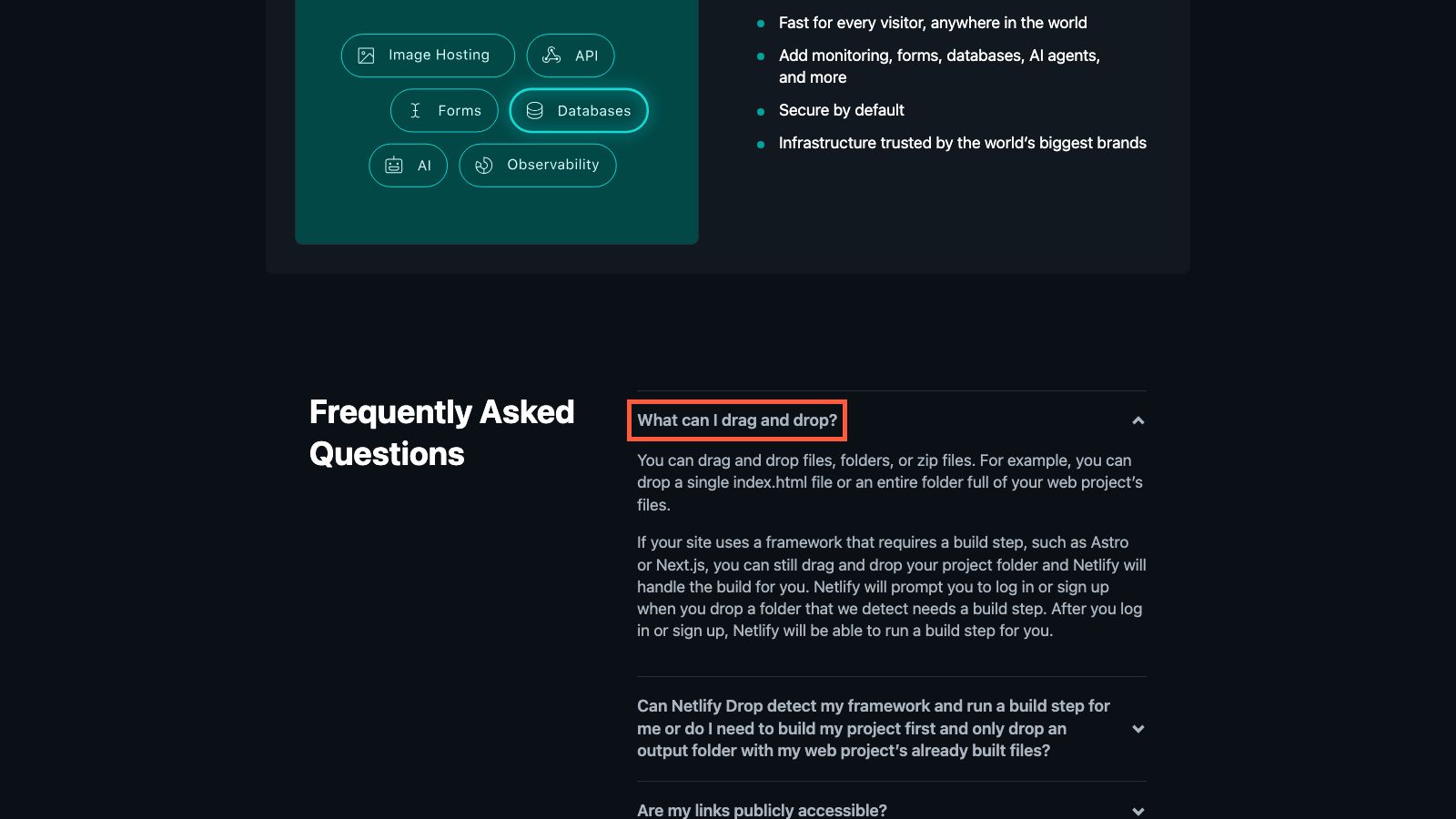
3つの中では、Netlify Dropが一番分かりやすいと感じました。GitもGitHubも要りません。Claude Codeで作ったフォルダを置けば、そのままURLが出ます。
公式の手順で気をつけたいのは2点です。
- ZIPは解凍してから、サイトのファイルが入ったフォルダをドラッグする
- 本番デプロイは1回15クレジット。こまめに入れ直すより、まとめて直してから入れるほうが無料枠に収まる
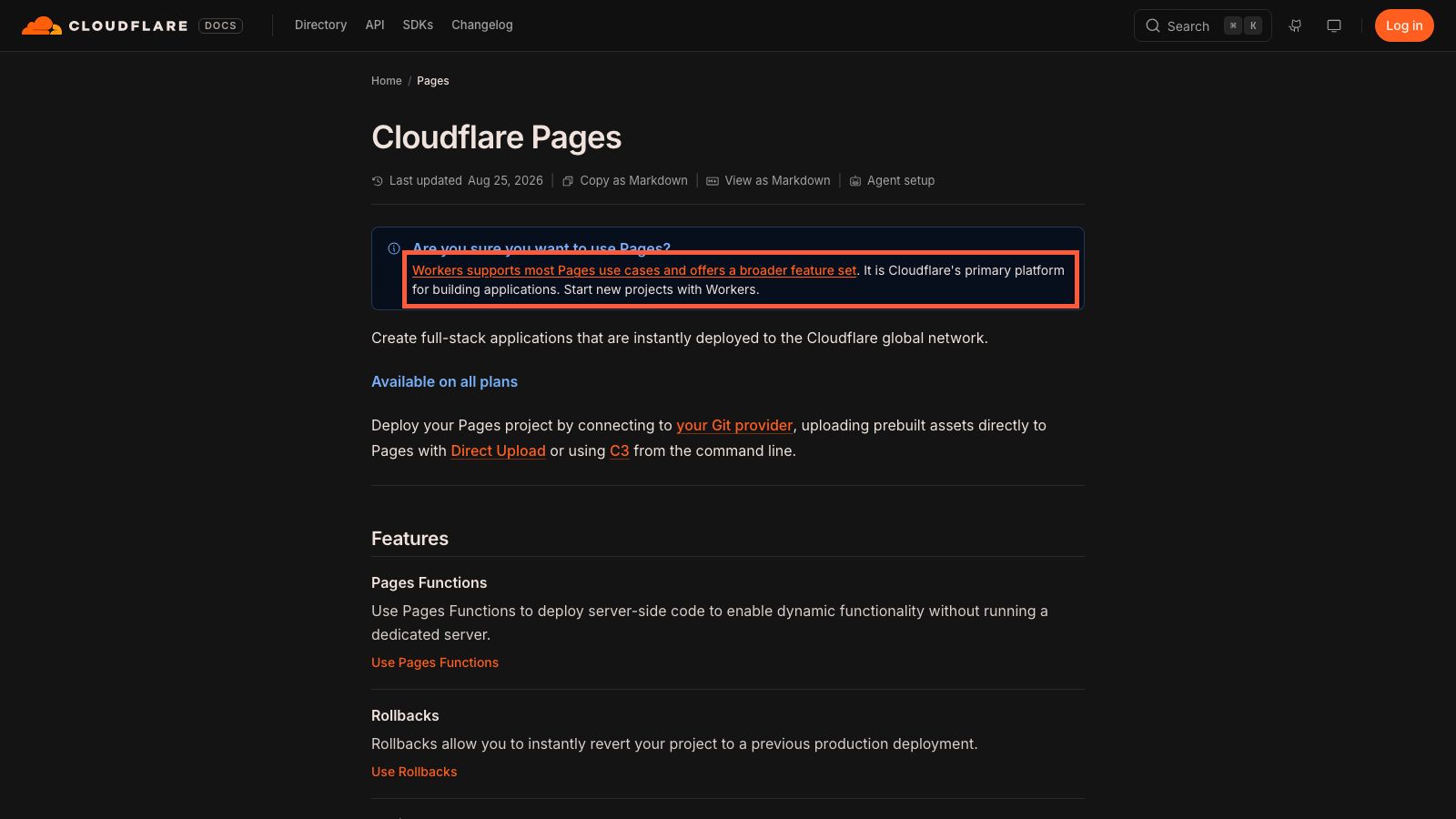
Cloudflareは、Pagesの公式ページで「新規プロジェクトはWorkersから」と案内しています。これから始めるなら、Workersの手順を見るのが近道です。
GitHub Pagesは、オンラインビジネスやECを主な目的にしたサイト向けではないとされています。あなたのサイトが予約や販売中心なら、ほかの2つが合います。
クライアント確認用のURLを出すときも、同じ流れが使えます。LPの叩き台をNetlify Dropに置けば、送るのはURL1本だけです。
よくある質問
Q. 無料プランのClaudeでも作れますか? Claude Codeは使えません。Pro・Max・Team・Enterpriseのどれかが必要です。Proは月$20(2026-10-11時点、税は地域で変わります)。
Q. Claude Designとはどう使い分けますか? 見た目の試作ならClaude Design、ファイルとして作り込んで公開するならClaude Codeです。DesignからCodeへ引き継ぐ機能もあります。ただしDesignはリサーチプレビュー(試験提供)なので、仕様が変わることがあります。
Q. 公開したあとに文章を直すには?
同じフォルダを選び、Codeタブで直しを頼みます。Netlifyなら、直したフォルダをDeploysページに入れ直せば反映されます。毎回同じ説明をしたくないなら、/init でCLAUDE.md(毎回最初に読まれるメモ)を作りましょう。「スマホ優先」「画像はimagesフォルダ」などのルールを書いておけば済みます。
この記事のまとめ
- 道具はデスクトップアプリのCodeタブだけ。Node.jsもターミナルも要らない
- 最初の1往復はPlanモードで計画だけ。材料とスクショを先に渡す
- 直しは3〜5点ずつまとめて送る。同じ所で2回つまずいたら
/clearで書き直す - 公開はまずNetlify Dropで。フォルダごとドラッグする
- 次にやること:今日のうちに空のフォルダを1つ作り、店名・説明文・写真・好きなサイトのスクショを入れておく
この記事は、Webサイトの動く部品集 AETHER Motion の制作チームが書いています。
出典
- Get started with the desktop appAnthropic / 2026-10-11参照
- Best practices for Claude CodeAnthropic / 2026-10-11参照
- Advanced setupAnthropic / 2026-10-11参照
- Desktop applicationAnthropic / 2026-10-11参照
- CheckpointingAnthropic / 2026-10-11参照
- Manage costs effectivelyAnthropic / 2026-10-11参照
- Claude PricingAnthropic / 2026-10-11参照
- Using Claude Code with your Pro or Max planAnthropic / 2026-10-11参照
- Create deploysNetlify / 2026-10-11参照
- Credit-based pricing plansNetlify / 2026-10-11参照
- Cloudflare PagesCloudflare / 2026-10-11参照
- Cloudflare Pages LimitsCloudflare / 2026-10-11参照
- GitHub Pages limitsGitHub / 2026-10-11参照