ツール一覧 / AI活用ノート / WordPressで会社のホームページを作る|必要な5ページと最短の手順
WordPressで会社のホームページを作る|必要な5ページと最短の手順
WordPressで会社のホームページを作るときは、最初に会社概要・サービス・お問い合わせなどのページ構成を決めます。公開まで最短で進める9つの手順、テーマの料金比較、フォームの注意点、公開前のチェック項目をまとめました(2026年10月14日時点)。

取引先に「ホームページはありますか?」と聞かれる。名刺の裏には、SNSのアカウントしか書けない。会社サイトを作ると決めるのは、だいたいこんな場面です。
作業が止まる原因は、サーバー契約ではないことが多いです。どのページに何を載せるかが決まっていない。そこで止まります。
結論: テーマを探す前に、5ページ分の原稿を書いてください。
- 今日やること → ページ設計シートを書く(トップ・サービス・会社概要・お問い合わせ・プライバシーポリシー)
- 原稿が埋まったら → レンタルサーバーのクイックスタートで、WordPressの準備まで済ませる(約10分)
- 公開する日 → noindexのチェックを外して、Search Consoleに登録する
この記事の目次
会社のホームページは何ページあればいい?
5ページで公開できます。実績・お知らせ・採用は、公開してから足しても間に合います。
この5ページは法律で決まった構成ではありません。取引先が最初に確かめる情報を、最小限にまとめた目安です。
下の表を、紙かメモアプリに書き写してください。これが埋まれば、あとは流し込むだけです。
| ページ | 載せる項目 | 作り方 | いつ作る |
|---|---|---|---|
| トップ | 何の会社か1行、サービスへの入口、問い合わせボタン | 固定ページ | 公開時 |
| サービス | 誰向けか、提供内容、料金の目安、依頼の流れ | 固定ページ | 公開時 |
| 会社概要 | 社名、代表者、所在地(地図)、設立、資本金、事業内容、連絡先 | 固定ページ | 公開時 |
| お問い合わせ | フォーム、利用目的の表示、電話番号 | 固定ページ+プラグイン | 公開時 |
| プライバシーポリシー | 個人情報の扱い | 固定ページ(WordPressにひな形あり) | 公開時 |
| 実績 | 事例を1件ずつ | 投稿(カテゴリ「実績」) | 公開後 |
| お知らせ・採用 | 更新情報、募集要項 | 投稿・固定ページ | 公開後 |
← 表は横にスクロールできます →
実績は、固定ページより投稿で積み上げるほうが楽だと考えています。1件ごとにURLができて、トップには新しい順に自動で並ぶからです。固定ページに手で書き足すより、更新の手間がずっと少なく済みます。
原稿の下書きは、この表をAIに渡して作らせると早いです。ただし社名・設立年・資本金のような事実は、自分で入れてください。
HTMLやCSSを知らなくても作れる?
テーマのデザインのまま使うなら要りません。見た目に細かくこだわり始めたら必要になります。
| やりたいこと | HTML/CSSは要る? |
|---|---|
| テーマのデザインのまま、文章と写真を入れる | 要らない |
| 色・ロゴ・メニューを変える | 要らない(管理画面で変えられる) |
| 参考サイトとそっくりのレイアウトにする | 要る |
← 表は横にスクロールできます →
知恵袋にも、同じ線引きの回答がありました。
「ワードプレスは手軽にそれなりのものが作れるのが利点なので、こだわって細かいことやりたいなら結局自力でHTMLやCSSをいじる必要がある。」 — Yahoo!知恵袋の回答(2023年12月)
会社サイトの最初の版は「それなり」で足ります。こだわるのは、問い合わせが来始めてからで遅くありません。
WordPressで公開するまでの手順は? 全部で9ステップ

サーバー・SSL(通信の暗号化)・WordPressの導入までは自動です。時間を食うのは原稿の流し込みです。
- ページ設計シートと原稿を用意する
- レンタルサーバーのクイックスタートで申し込む
- テーマを入れて有効化する
- パーマリンクを決め、noindexにチェックを入れる
- 固定ページを5つ作る
- 表示設定とメニューを整える
- お問い合わせフォームを設置する
- スマホで表示を確認する
- noindexのチェックを外し、Search Consoleに登録する
ステップ2は、日本のレンタルサーバーならほぼ自動です。
「日本のレンタル・サーバーでは、特別に安い料金コースでない限り、推奨バージョンのWordPressをクイック・インストールできるようになっています。」 — Yahoo!知恵袋の回答(2023年12月)
たとえばエックスサーバーのWordPressクイックスタート。ドメインとサーバーの連携、SSL化、WordPressのインストールまでを自動でやってくれます。公式の解説では約10分です。
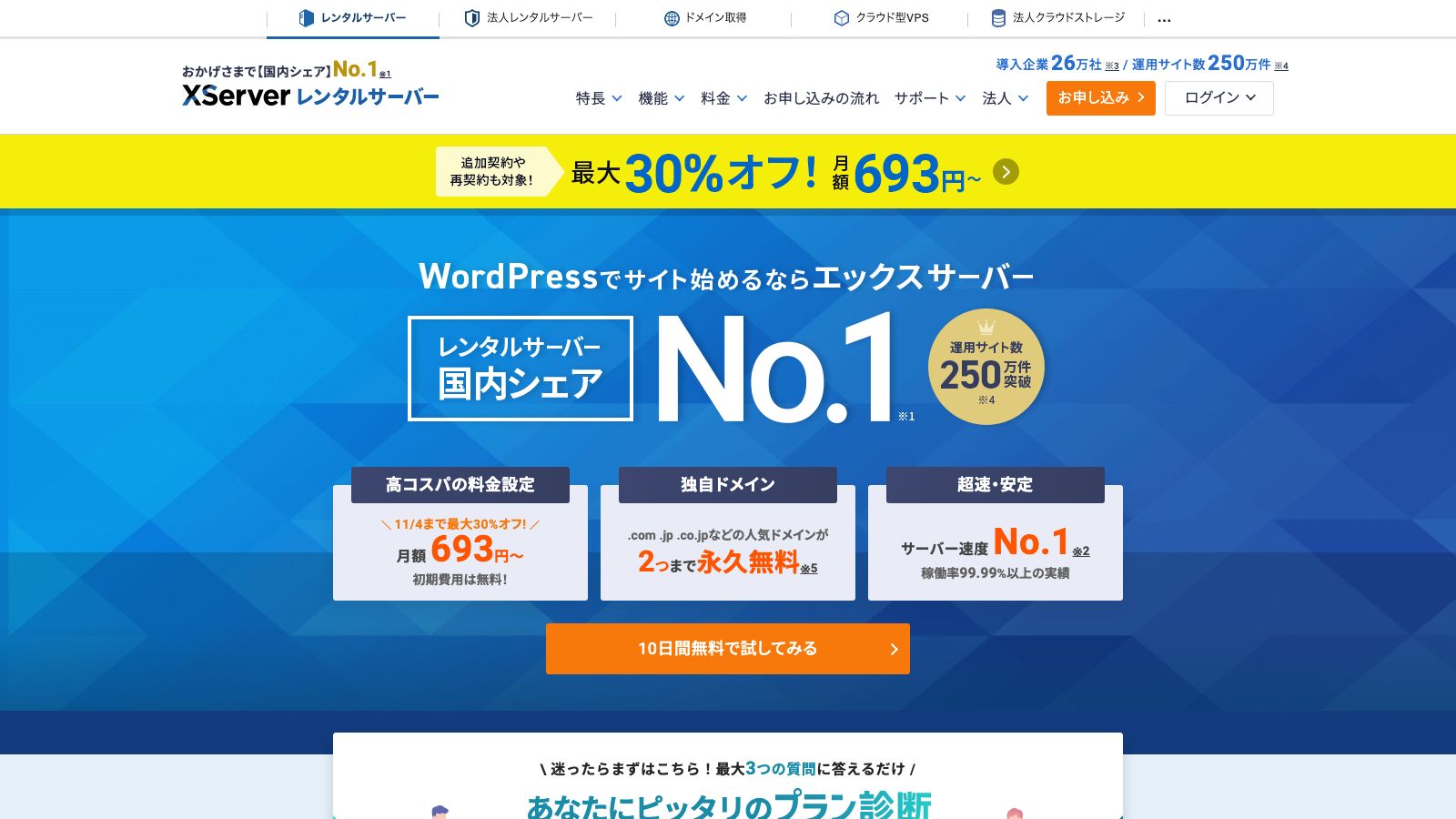
申し込む前に一つ。クイックスタートで申し込むと、10日間の無料お試し期間はありません。
申し込んだ時点で支払いが発生します。サイトが表示されるまでは数分〜最大24時間です。
- すぐ作り始めたいなら → クイックスタート
- 触ってから決めたいなら → 通常の申し込みでお試し期間を使う
| サーバー(2026-10-14時点・税込) | 月あたりの料金 | 備考 |
|---|---|---|
| エックスサーバー スタンダード | 12ヶ月契約 1,100円/36ヶ月契約 990円 | 通常料金。2026/11/4 17:00までのキャンペーン中は36ヶ月で693円 |
| ConoHa WING ベーシック(WINGパック) | 12ヶ月 937円/36ヶ月 678円 | キャンペーン価格。2026/10/22 16:00までの新規申し込みが対象 |
← 表は横にスクロールできます →
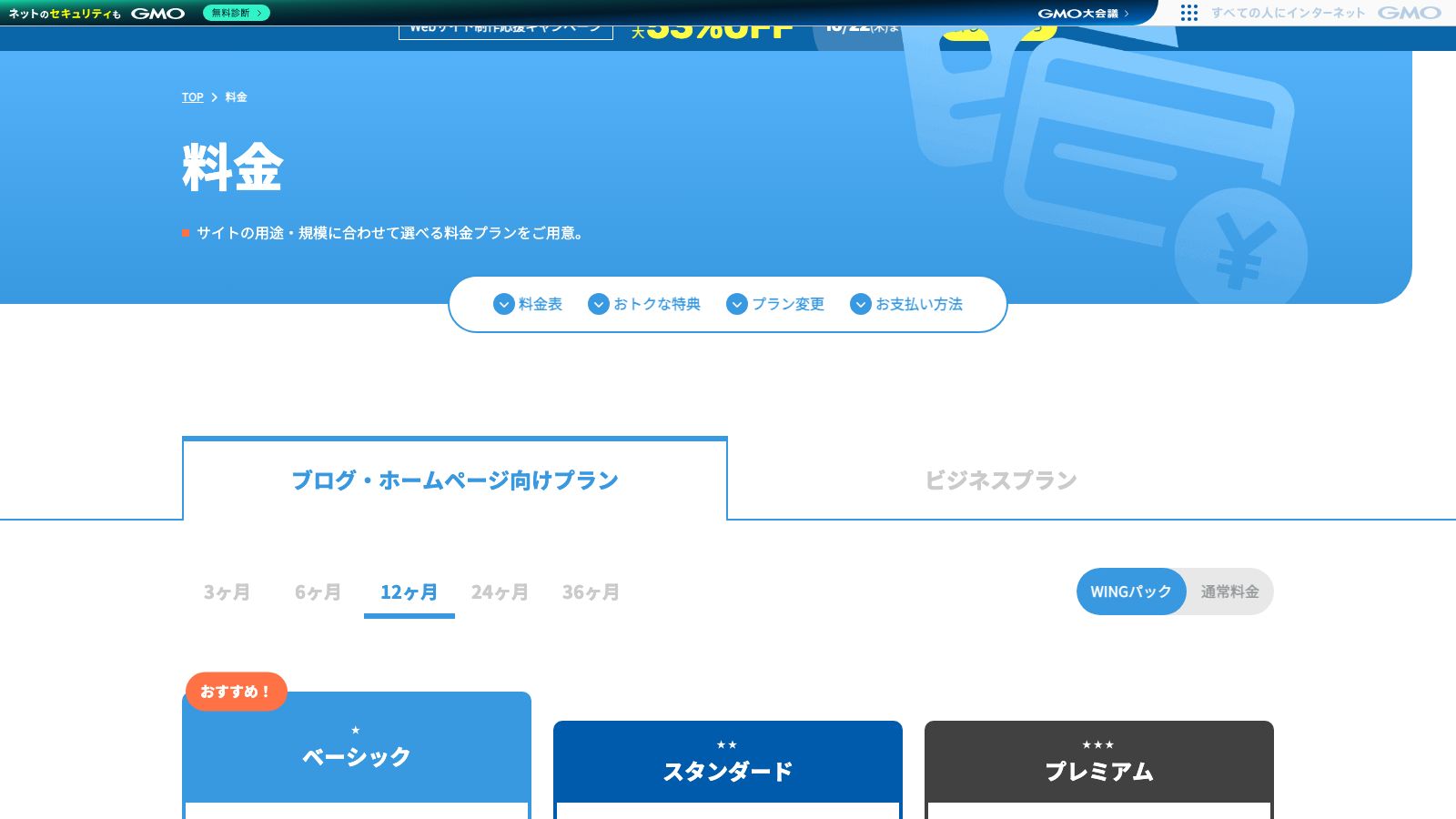
どちらも契約期間分の前払いなので、最初に払うのは「月額×月数」です。
WordPressをインストールした後、最初に何をする?

テーマの有効化 → 初期設定 → 固定ページ → 表示設定の順です。 インストールした直後は、トップにブログの記事一覧が出る状態になっています。
| 順番 | 管理画面の場所 | やること |
|---|---|---|
| 1 | 外観 > テーマ | テーマを入れて有効化 |
| 2 | 設定 > パーマリンク | 「投稿名」などを選び、「変更を保存」を押す |
| 3 | 設定 > 表示設定 | 「検索エンジンがサイトをインデックスしないようにする」にチェック(作業中だけ) |
| 4 | 固定ページ > 新規追加 | 5ページを作る。中身が空でも先に作っておく |
| 5 | 設定 > 表示設定 | 「ホームページの表示」を「固定ページ」に。ホームにトップ、投稿ページにお知らせを指定 |
| 6 | 外観 > メニュー(またはサイトエディター) | 4ページをメニューに並べる |
← 表は横にスクロールできます →
つまずきやすいのは2番と4番です。
- 2番のパーマリンク(ページのURLの形):公開後に変えると、投稿などのURLが変わってしまいます。ここだけは最初に決めます
- 4番を先にやる理由:5番は、選べる固定ページがないと切り替えられません
- 「トップ」と「お知らせ」は別々に作る:ホームと投稿ページに、同じページは指定できません
サーバーとドメインを用意したところで、手が止まった人の質問もありました。
「wordpress.orgにて作成しようと思い、まずはXサーバーというところでドメインを購入しました。」 — Yahoo!知恵袋の質問(2025年2月)
「このような検索語でサーチすれば図解付き、または動画付きで丁寧に説明しているサイトが複数出てくると思います。」 — Yahoo!知恵袋の回答(2025年2月)
この段階で止まっているなら、上の6行の表が答えです。画面の名前で検索すれば、図解の解説はすぐ見つかります。
会社サイトのWordPressテーマ、無料と有料どっちがいい?
最初の1本なら、無料のLightningで足ります。 有料テーマは、デザインの幅が足りなくなってから考えれば間に合います。
| テーマ(2026-10-14時点) | 価格 | 支払い方 | 向いている人 |
|---|---|---|---|
| Lightning | 無料 | — | 会社サイトの型ですぐ公開したい人 |
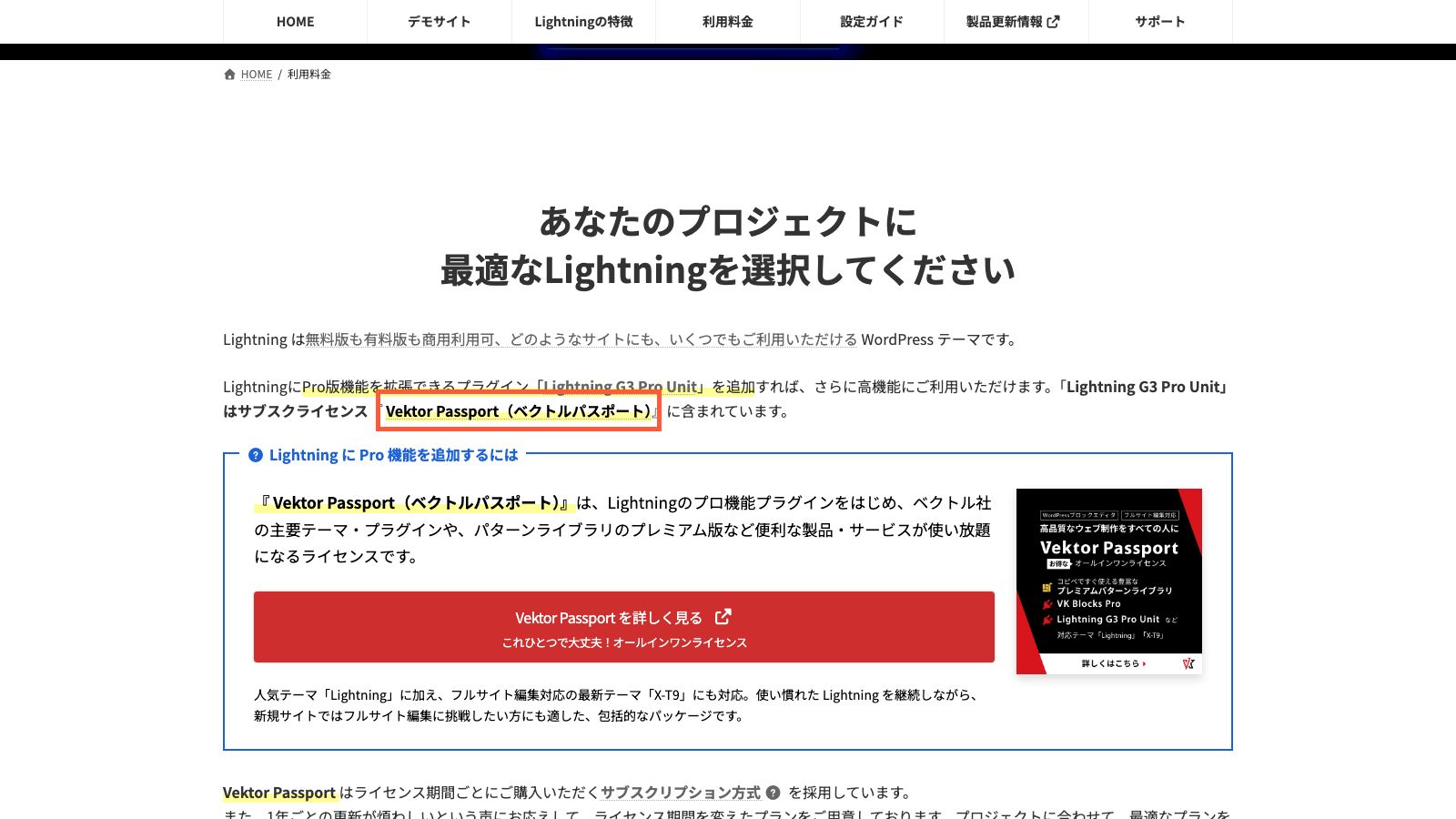
| Vektor Passport(Lightningの有料版) | 1年 11,000円/3年 29,700円/5年 44,000円 | 期間ライセンス(自動更新なし) | Lightningのブロックやデザインを増やしたい人 |
| Xwrite | 買い切り15,840円/サブスク990円/月(エックスサーバー経由) | 買い切り・月額 | エックスサーバーのスタンダード以外のプランを使う人(契約中は無料) |
| SWELL | 16,720円(エックスサーバー経由) | 買い切り | ブロックエディターで細かく組みたい人 |
| Snow Monkey | 15,675円/年(エックスサーバー経由) | 年額 | 年単位で更新を受け続けたい人 |
← 表は横にスクロールできます →
※エックスサーバー経由の価格は、同社のテーマページの表記です。税込か税抜かは書かれていません。
選び方の基準:公式ページで確認できる価格、買い切りか期間制か、商用利用の条件の3点で見ました。
Lightningは、無料版も有料版も商用利用できます。使えるサイト数にも制限はありません。WordPress.orgのテーマディレクトリでは、2026年9月9日にも更新されています。
調べていて安心したのは、Vektor Passportが期限切れ後もテーマを使い続けられる点です。止まるのは、アップデートとフォーラムへの書き込みだけ。価格は2024年5月22日に改定されているので、古い比較記事の金額ではなく上の表で確かめてください。
お問い合わせフォームで注意することは?
送信ボタンを押す前に、個人情報の利用目的が目に入るように置きます。 名前やメールアドレスを集めると、個人情報保護法の「利用目的の明示」の対象になるからです。
個人情報保護委員会のガイドラインでは、送信ボタンを押す前に目に留まる場所へ利用目的を書くのが望ましいとされています。1回程度の操作で利用目的のページへ移れるリンクでもかまいません。
プライバシーポリシーは「設定 > プライバシー」から作れます。ただしWordPressのひな形は、EUの規則(GDPR)が前提です。日本の法律に合わせた書き直しは、サイト側でやる必要があります。
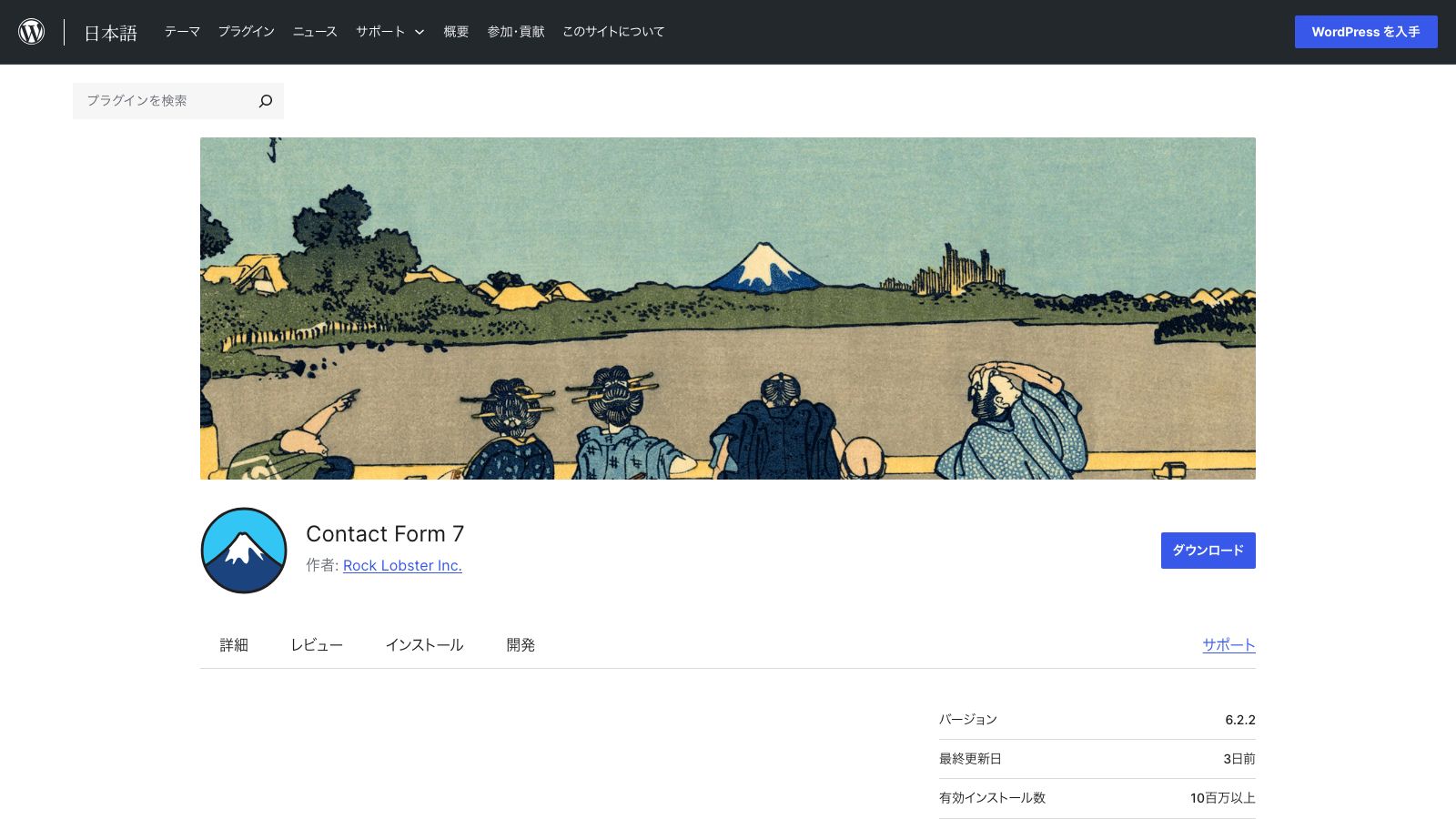
フォームのプラグインは、Contact Form 7が定番です。有効インストール数は1,000万以上。
| 選ぶ前に確認しておくと安心なこと | 内容 |
|---|---|
| 動作に必要な環境 | 最新版6.2.2はWordPress 7.1以上・PHP(サーバーのプログラム言語)8.3以上が必要 |
| 外部へのデータ送信 | 初期設定では外部に送らない。reCAPTCHAなどのスパム対策を有効にすると、IPアドレスなどが外部サービスに送られることがある |
← 表は横にスクロールできます →
- 古いサーバー契約を使い回すなら → 管理画面でPHPのバージョンを先に確認
- reCAPTCHAを入れたなら → そのことをプライバシーポリシーにも書く
公開前のチェックは? 外注でも自社で持っておくもの

公開ボタンの前に5つ、公開後に1つ。 一番多い失敗は、noindexのチェックの外し忘れです。
noindexは、検索エンジンに「載せないで」と伝える設定です。作業中は便利ですが、外し忘れるといつまでも検索に出てきません。
公開したら、Search Consoleに「ドメインプロパティ」で登録します。httpとhttps、サブドメインまでまとめて見られます。確認に必要なのは、DNSレコード(ドメインの設定)を1つ足すことだけです。
外注する場合も、次の3つは手元に置いておきます。
- WordPressの管理者アカウント(自社のメールアドレスで)
- レンタルサーバーの契約者情報とログイン
- ドメインの登録者情報とログイン
この3つが自社名義なら、別の制作会社にも引き継げます。地味ですが、あとで一番効いてくるのはここだと思います。
よくある質問
Q. 自分で作るといくらかかりますか? 2026-10-14時点で、サーバーは月1,000円前後から、テーマは無料〜1万6千円台です。Lightningなら、年間のサーバー代1万円台で動かせます。制作会社に頼むと、小規模でも30〜50万円が業界メディアの示す目安です。
Q. ドメインはco.jpと.comのどちらがいいですか? co.jpは、日本国内で登記を行っている会社が登録できるドメインです。原則1つの組織に1つまでで、登記している会社しか取れないため、信用の目安になります。登記前の個人事業なら、.comや.jpから始めることになります。
Q. WordPressのAI機能で作業を楽にできますか? 2026年5月公開のWordPress 7.0で、AIとつなぐ仕組み(AI ClientやConnectors画面)が本体に入りました。代替テキストや抜粋の提案を使うには、AIプラグインを入れて、AIの提供元と接続する必要があります。原稿づくりだけなら、ページ設計シートを普段のAIに渡して下書きするほうが早いです。
この記事のまとめ
- 会社のホームページは、トップ・サービス・会社概要・お問い合わせ・プライバシーポリシーの5ページで公開できる
- 一番時間がかかるのは原稿。ページ設計シートを先に書けば、あとは流し込むだけ
- クイックスタートならWordPressの準備は約10分。ただしお試し期間は使えない
- フォームは、送信ボタンの手前に利用目的かポリシーへのリンクを置く
- 公開したらnoindexを外してSearch Consoleに登録。管理者・サーバー・ドメインの情報は自社で持つ
今日やることは1つです。5ページ分の表を紙に書き出してください。 サーバーもテーマも、それが埋まってから選べば間に合います。
この記事は、Webサイトの動く部品集 AETHER Motion の制作チームが書いています。
出典
- 料金プランエックスサーバー株式会社 / 2026-10-14参照
- WordPressクイックスタート解説エックスサーバー株式会社 / 2026-10-14参照
- WordPressテーマエックスサーバー株式会社 / 2026-10-14参照
- ConoHa WING 料金GMOインターネットグループ株式会社 / 2026-10-14参照
- Lightning 利用料金株式会社ベクトル / 2026-10-14参照
- LightningWordPress.org / 2026-10-14参照
- 動作環境WordPress.org / 2026-10-14参照
- Settings Reading screenWordPress.org / 2026-10-14参照
- Create a static front pageWordPress.org / 2026-10-14参照
- Settings Permalinks screenWordPress.org / 2026-10-14参照
- WordPress PrivacyWordPress.org / 2026-10-14参照
- Contact Form 7WordPress.org / 2026-10-14参照
- WordPress 7.0 "Armstrong"WordPress.org / 2026-10-14参照
- 個人情報の保護に関する法律についてのガイドライン(通則編)個人情報保護委員会 / 2026-10-14参照
- JPドメイン名の種類株式会社日本レジストリサービス(JPRS) / 2026-10-14参照
- Search Console プロパティを追加するGoogle / 2026-10-14参照
- WordPressでのコーポレートサイトの作り方Web幹事 / 2026-10-14参照
- 知恵袋の質問(事業用サイトのためにサーバーとドメインを用意した、インストール後の進め方)Yahoo!知恵袋 / 2026-10-14参照
- 知恵袋の回答(クイックインストールと、WordPressで手軽に作れる範囲)Yahoo!知恵袋 / 2026-10-14参照