ツール一覧 / AI活用ノート / WordPressをAIでカスタマイズ|子テーマ・追加CSSで壊さない手順
WordPressをAIでカスタマイズ|子テーマ・追加CSSで壊さない手順
ChatGPTやClaudeに書かせたCSSやPHPをWordPressのどこに貼れば安全かを、追加CSS・子テーマ・functions.phpの順にまとめました。作業前のバックアップ、AIへの頼み方の文例、CSSが効かないときの確認、真っ白になったときの戻し方も載せています。

結論: AIのコードは親テーマに貼らないでください。壊れにくい場所から順に使います。
- 作業の前に → データベースとファイルの両方をバックアップ
- 見た目を直すなら → 追加CSS。PHPを触るときだけ 子テーマ
- AIに頼むなら → テーマ名とセレクタ(直したい部品の名前)を渡し、プレビューで確かめてから公開
「ここの余白、AIに聞けばすぐ直るのでは」。そう思ってChatGPTを開いた人がつまずくのは、たいてい頼み方ではありません。
返ってきたコードをどこに貼るかです。以下、貼る場所を壊れにくい順に並べて、その順に作業する手順をまとめます。
この記事の目次
AIが書いたCSS、どこに貼れば壊れない?
見た目なら追加CSS、PHPなら子テーマ。親テーマのファイルには貼りません。
| 変えたいもの | 貼る場所 | テーマを更新したら |
|---|---|---|
| 色・文字の大きさ・余白 | まずスタイルやカスタマイザーの設定 | 残る |
| 設定で変えられない見た目 | 追加CSS | 残る(テーマを切り替えると消える) |
| 特定のブロックだけの見た目 | ブロックごとの追加CSS(ブロックテーマ) | 残る |
| 機能の追加(PHP) | 子テーマの functions.php | 残る |
| 親テーマのファイル | 触らない | 上書きされて消える |
← 表は横にスクロールできます →
親テーマを直接編集すると、テーマの更新で上書きされます。WordPress公式がそう書いています。
子テーマは、親テーマを書き換えずに変更を足すための仕組みです。公式ドキュメントは、カスタムCSSを書く前にスタイルの設定項目で済ませることも勧めています。
「ご自分で子テーマを導入して、子テーマのstyle.cssを利用するか、プラグインを利用するか等しましょう。」 — Yahoo!知恵袋の回答(2023年9月)
作業前のバックアップは何を取ればいい?
データベースとファイルの両方。CSSしか触らない日も、今のCSSをテキストで控えます。
- データベース: 投稿、設定、追加CSSの中身
- ファイル: テーマ、プラグイン、アップロードした画像、wp-config.php など
- 順番: 公式の目安では、取るときはデータベースが先、戻すときはファイルが先。アップデートの前には毎回取るよう書かれています
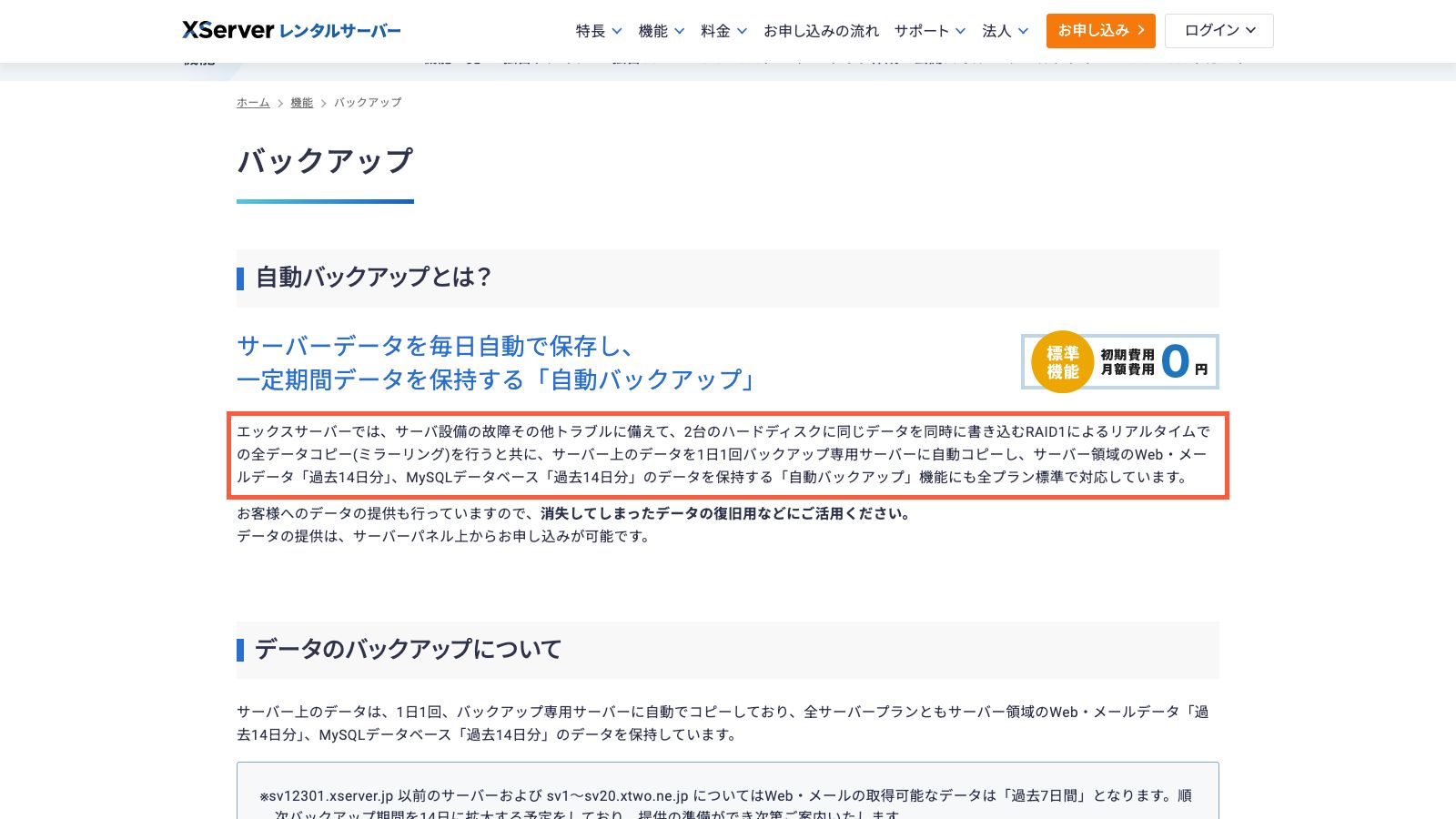
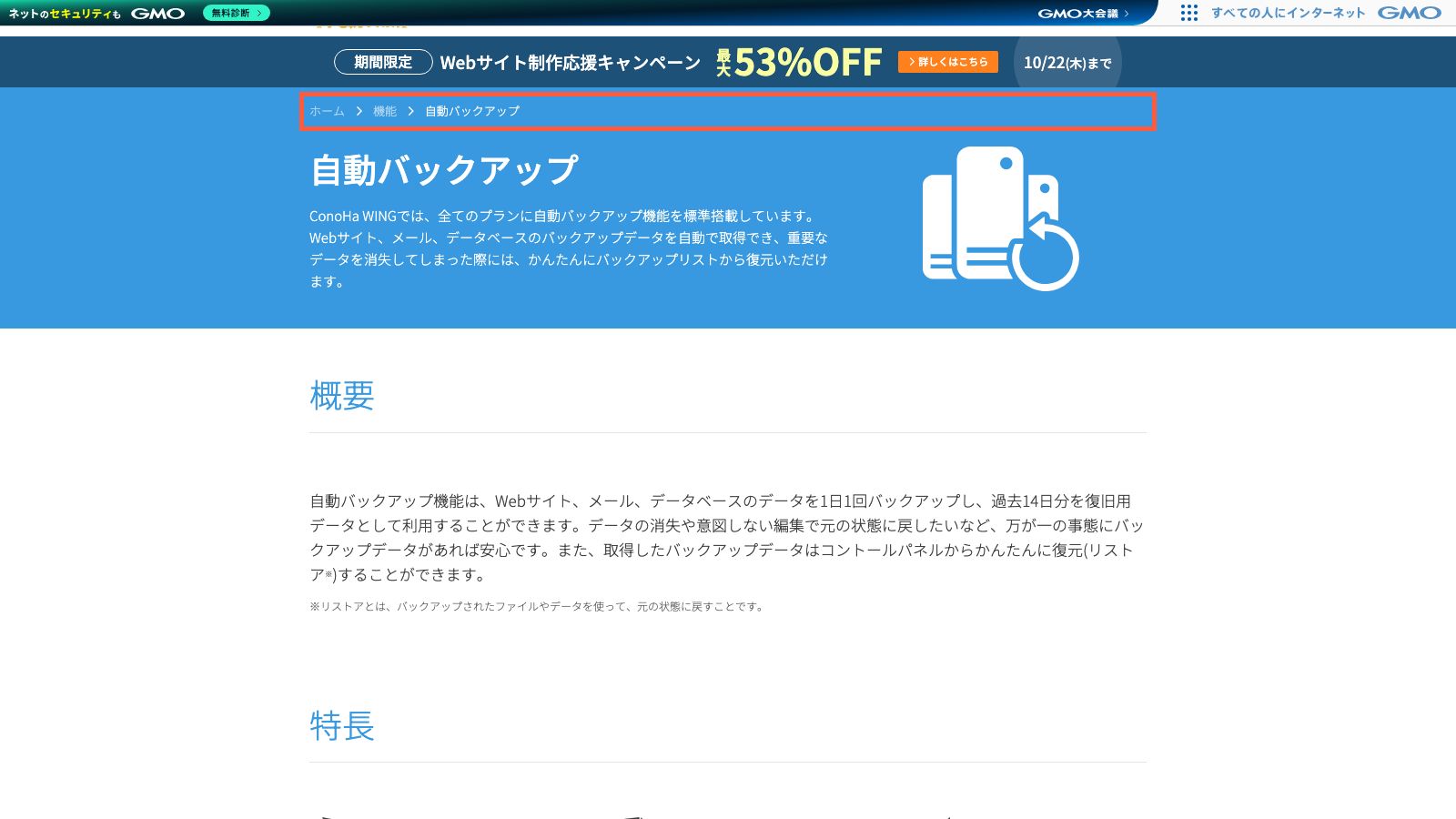
レンタルサーバーの自動バックアップも使えます。ただし、戻すときの決まりは会社ごとに違います。
| サーバー | 自動バックアップ | 戻す前に確認しておくと安心なこと |
|---|---|---|
| エックスサーバー | 1日1回。Web・メールとMySQLは過去14日分 | 旧サーバー(sv12301.xserver.jp 以前など)のWeb・メールは過去7日間。復元するとファイルは上書きされ、バックアップ日より後に作ったファイルは消える |
| ConoHa WING | 1日1回。Webサイト・メール・データベースの過去14日分。全プランで無料 | リストアファイル(Web・Mail)は作成から24時間で消える。1週間に5回以上リストアすると、一定期間制限されることがある |
← 表は横にスクロールできます →
(2026-10-14時点の公式ページによる)
AIのコードを貼る直前の状態に確実に戻したいなら、手動で控えるほうが早く済みます。
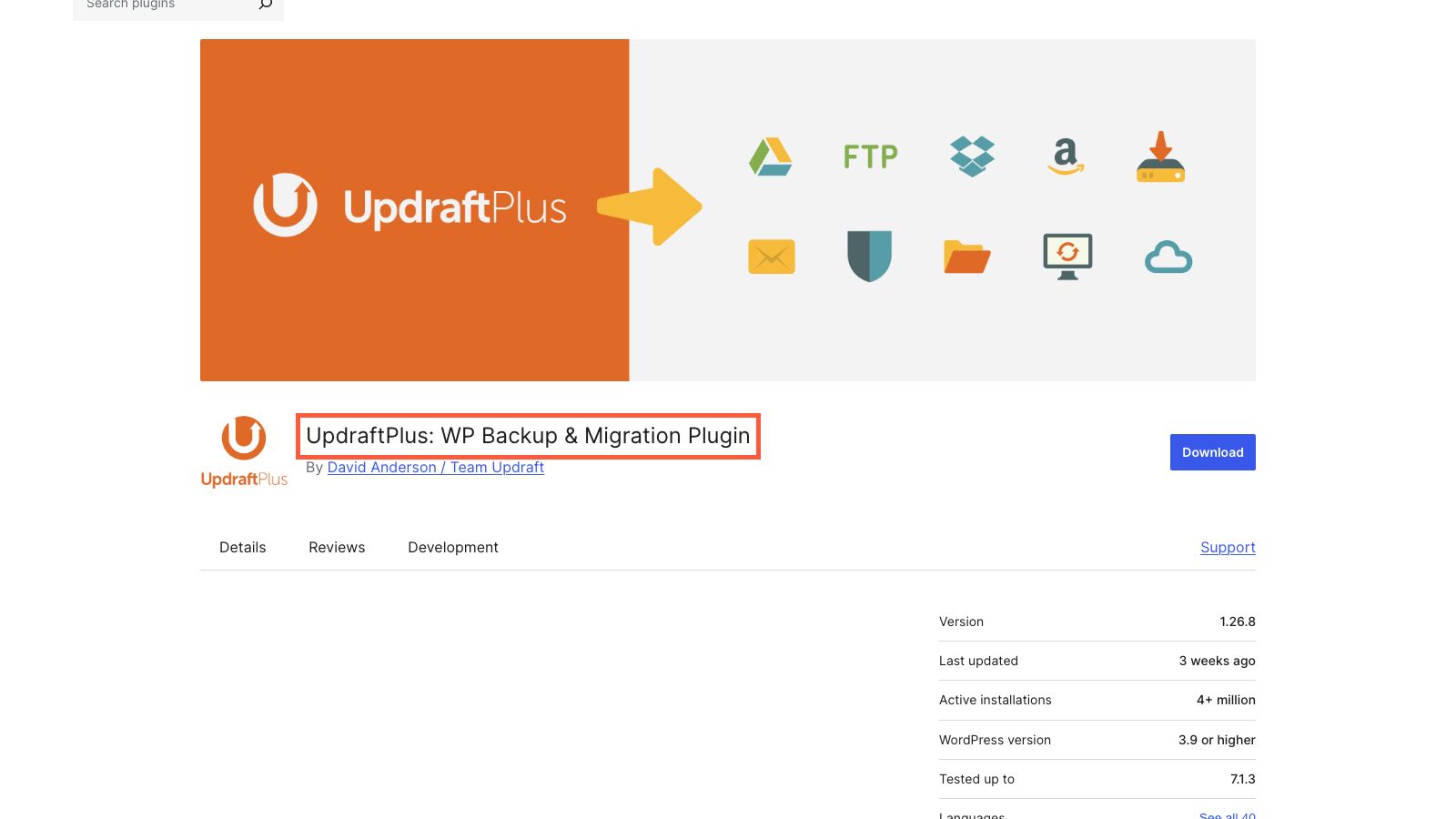
あなたがプラグインで済ませたいなら、UpdraftPlusが候補です。無料版でもデータベース・プラグイン・テーマを手動でバックアップできます。
追加CSSの控えは、画面上のコピーでつまずきやすいところです。
「WordPress外観→カスタマイズ→追加CSS画面でCSSを全て選択してコピーしても、画面分しかコピーできません。」 — Yahoo!知恵袋の質問(2025年2月)
カスタマイザーの追加CSSには、変更履歴(リビジョン)が残る仕組みがあります。それでも、作業前にメモ帳へ控えておくほうが戻すのは早いです。
追加CSSが見つからないのはなぜ?
テーマの種類で場所が違うからです。ブロックテーマにはカスタマイザーが出てきません。
| テーマの種類 | 追加CSSの開き方 |
|---|---|
| クラシックテーマ(SWELL、Cocoonなど) | 外観 → カスタマイズ → 追加CSS |
| ブロックテーマ(Twenty Twenty-Fiveなど) | 外観 → エディター → スタイル → 三点メニュー → 追加CSS(6.9からはスタイル画面のヘッダーにある三点メニューの中) |
← 表は横にスクロールできます →
「ワードプレスについてです。追加でCSSを入れたいのですが、外観→『カスタマイズ』という項目がありません。」 — Yahoo!知恵袋の質問(2023年9月)
ブロックテーマには「ブロックごとの追加CSS」もあります。ここにはセレクタも波括弧も書かず、font-style: italic; のように プロパティ: 値 の形だけを書くのが公式の決まりです。
AIはふつうのCSSの形で返してきます。そのまま貼ると効かないので、頼むときに一言添えておけば防げます。
子テーマは作るべき?SWELL・Cocoonの場合は
CSSだけなら追加CSSで足ります。PHPやテンプレートを触るなら子テーマが要ります。
| あなたのテーマ | 子テーマの扱い |
|---|---|
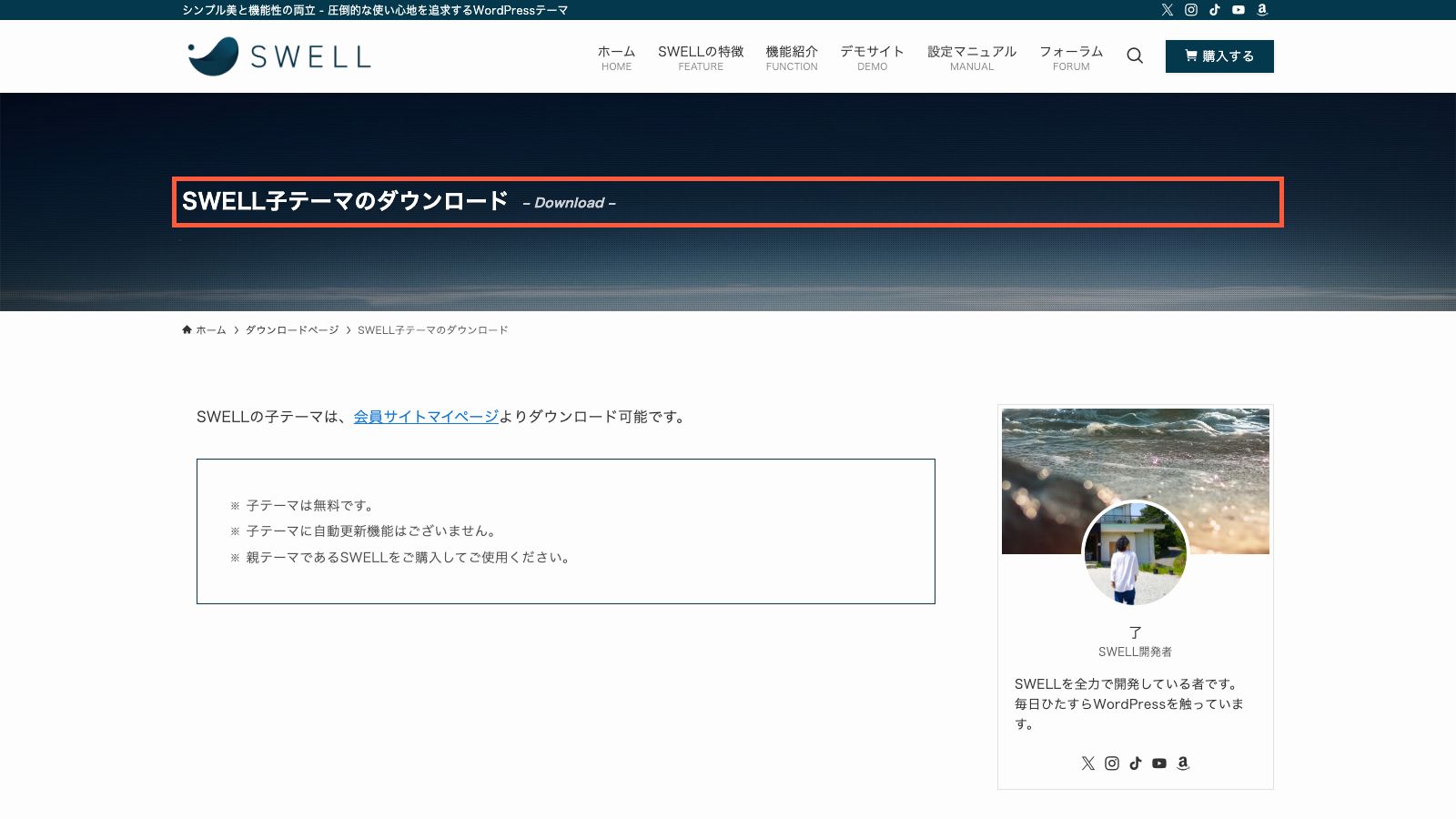
| SWELL | 子テーマは無料。会員サイトのマイページからダウンロード。子テーマには自動更新がない |
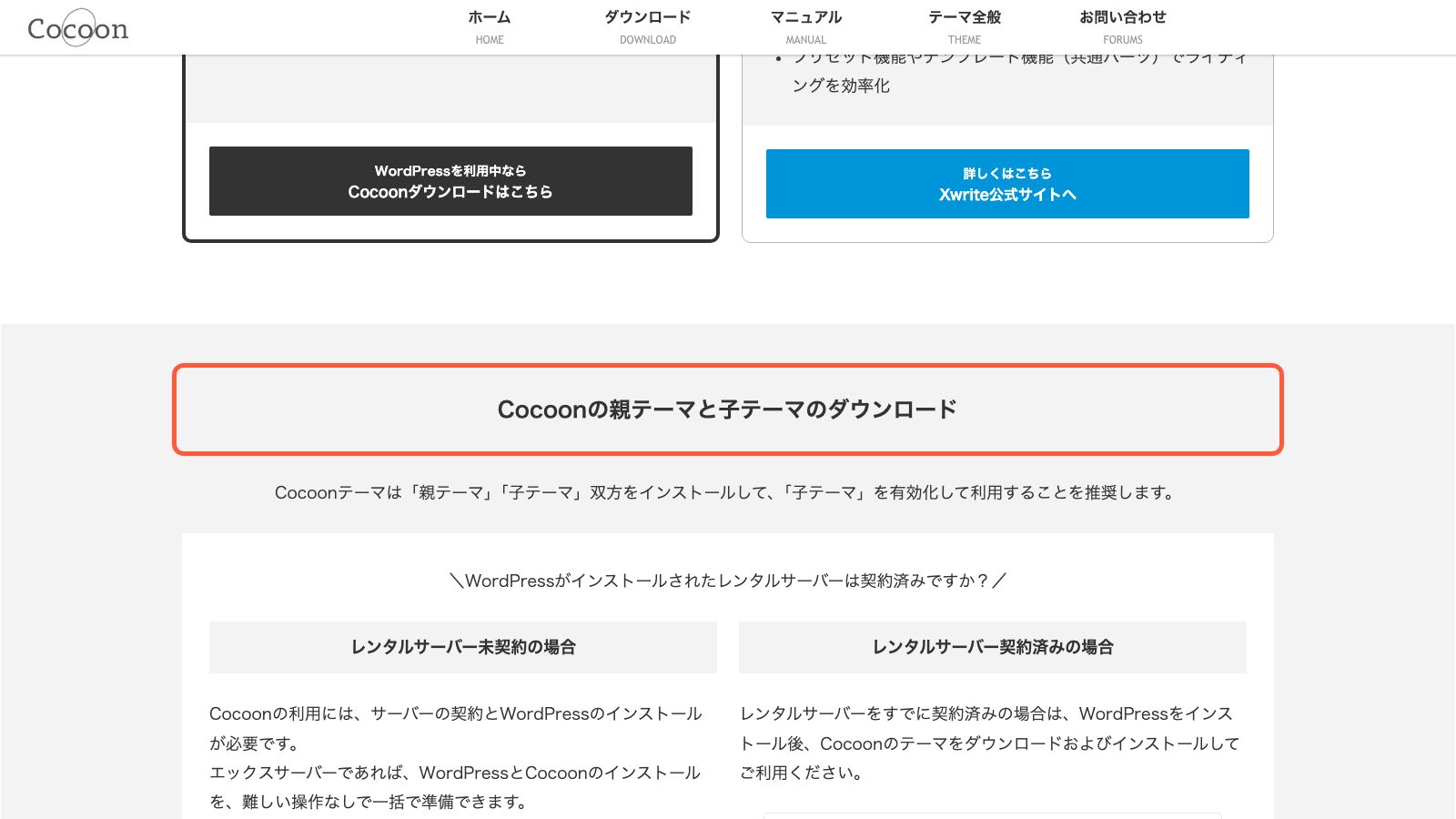
| Cocoon | 親テーマと子テーマを両方入れ、子テーマを有効にする使い方を公式が勧めている |
| ブロックテーマ | 見た目の調整は主に theme.json(テーマの設定ファイル)で行う。子テーマのCSSが要らない場合も多い |
← 表は横にスクロールできます →
「そもそも、これまでの君のサイトエディターでの編集は元のテーマを書き換えてない。つまり、子テーマを使う必要がない。」 — Yahoo!知恵袋の回答(2025年9月)
クラシックテーマとブロックテーマでは、子テーマが要る場面が違います。ブロックテーマは、サイトエディターで変えた内容がデータベースに入ります。親テーマを書き換えない作りなんです。
公式ドキュメントで目を引いたのは、子テーマの functions.php の扱いでした。子テーマのものと親テーマのものは、両方読み込まれます。AIに「親の functions.php を丸ごとコピーして」と頼むと、関数名が重なって致命的なエラーになります。
ChatGPTやClaudeには何を渡せばいい?
テーマ名、貼る場所、セレクタ、スクショの4つ。これで1回目から使えるCSSが返ってきやすくなります。
セレクタの調べ方は2手です。
- ブラウザで直したい部分を右クリックし、「検証」を選ぶ
- 開いた開発者ツール(ページの部品を確かめる画面)で、クラス名をコピーする
あとは次の文をコピーして、自分のサイトに合わせて書き換えてください。
WordPressの見た目を直したいです。
・テーマ:Cocoon(クラシックテーマ)
・貼る場所:外観→カスタマイズ→追加CSS
・直したい所:スマホで見たとき、h2見出しの下の余白が広すぎる
・セレクタ:.entry-content h2(開発者ツールでコピー)
・条件:テーマのCSSは書き換えない。!importantは最小限。スマホ幅だけに効かせる
・スクショを添付します
貼るCSSと、何を変えたかの説明を短く返してください。
- ブロックごとの追加CSSに貼るなら、「セレクタと波括弧なしで」と書き足す
- パスワードや wp-config.php の中身は、AIに貼らない
「どのコードも人間が修正を必要としますのでやはりCSSやPHPのスキルは必要となりそうです。」 — 制作会社のブログ(2026年1月)
AIのCSSは、カスタマイザーのプレビューで確かめてから公開すると安心です。カスタマイザーの左側パネルの下にあるボタンで、スマホやタブレットの表示も見られます。
紛らわしいのが、WordPress.comの「WordPress Agent」というAI機能です。2026-10-14時点のサポートページでは、対象はPersonal・Premium・Business・Commerceの各プランで、ブロックテーマ向けとされています。使える環境は、サポートページで最新をご確認ください。
AIのCSSが効かない・真っ白になったときは?
効かないならキャッシュ→優先順位→貼る場所の順に見ます。真っ白なら、管理者宛てのメールを確認します。
| 起きたこと | まず確認すること |
|---|---|
| 見た目が変わらない | スーパーリロードと、キャッシュ系プラグインのキャッシュ削除 |
| 一部だけ効かない | 開発者ツールで、テーマ側のCSSが優先されていないか |
| ブロックのCSSが効かない | セレクタ付きで書いていないか |
| 画面が真っ白・エラー表示 | 管理者宛てに届くリカバリーモードのメール |
← 表は横にスクロールできます →
真っ白になったときに頼れるのが、WordPress 5.2で入ったリカバリーモードです。致命的なエラーが起きると、管理者のメールアドレスにリンクが届きます。
そのリンクから入れば、原因のプラグインやテーマが止まった状態でログインできます。
よくある質問
Q. 追加CSSと子テーマのstyle.css、両方に書いてもいい? 書けます。ただ、同じ部分を両方で指定すると、どちらが効いているのか分からなくなります。見た目の修正は追加CSSにまとめるほうが管理しやすいです。
Q. テーマを乗り換えたら追加CSSはどうなる? 画面から消えます。テーマの更新では消えませんが、切り替えると消えます。乗り換える前にテキストで控えておいてください。
Q. AIが書いたPHPを functions.php に貼ってもいい? 親テーマのものには貼りません。貼るなら子テーマの functions.php に、バックアップを取ってからです。
管理画面のテーマファイルエディターで直した内容は、保存した瞬間にサイトへ反映されます。手元で試してからアップロードするほうが安全です。
もっと詳しく知りたい人へ
- 子テーマに最低限要るファイルは style.css の1つだけ。ヘッダーの
Template:には、親テーマのフォルダ名を一字違わず書きます - 孫テーマは作れません。テーマは親と子の2段階までです
- エラーの原因を調べる WP_DEBUG は、本番サイトで使い続けることを公式は勧めていません。確認が終わったら元に戻します
- wp-config.php に DISALLOW_FILE_EDIT を書くと、管理画面のファイルエディターを使えなくできます。うっかり親テーマを編集するのを防げます
この記事のまとめ
- 作業前に、データベースとファイルの両方をバックアップする。今のCSSもテキストで控える
- 見た目は追加CSS、PHPは子テーマ。親テーマのファイルには貼らない
- AIにはテーマ名・貼る場所・セレクタ・スクショを渡す。ブロックごとのCSSは「セレクタなし」と伝える
- プレビューとスマホ表示で確かめてから公開する
- 次にやること:今のテーマがクラシックかブロックかを確かめて、追加CSSの画面を開いておく
この記事は、Webサイトの動く部品集 AETHER Motion の制作チームが書いています。
出典
- Child ThemesWordPress.org / 2026-10-14参照
- Editing FilesWordPress.org / 2026-10-14参照
- CustomizerWordPress.org / 2026-10-14参照
- Styles overviewWordPress.org / 2026-10-14参照
- WordPress BackupsWordPress.org / 2026-10-14参照
- Fatal Error Recovery Mode in WordPress 5.2Make WordPress Core / 2026-10-14参照
- 自動バックアップ(機能紹介)エックスサーバー株式会社 / 2026-10-14参照
- 自動バックアップからのデータ復元エックスサーバー株式会社 / 2026-10-14参照
- 自動バックアップConoHa WING(GMOインターネットグループ) / 2026-10-14参照
- 自動バックアップからリストアするConoHa WINGサポート / 2026-10-14参照
- SWELL子テーマのダウンロードSWELL(株式会社LOOS) / 2026-10-14参照
- ダウンロードCocoon / 2026-10-14参照
- Enable the AI assistant(WordPress Agent)WordPress.com / 2026-10-14参照
- Yahoo!知恵袋「外観→カスタマイズの項目がない」質問Yahoo!知恵袋 / 2026-10-14参照
- Yahoo!知恵袋「追加CSSを全部コピーしたい」質問Yahoo!知恵袋 / 2026-10-14参照
- Yahoo!知恵袋「サイトエディターと子テーマ」回答Yahoo!知恵袋 / 2026-10-14参照
- AIはワードプレスのコーディングができるのか?WP Doctor / 2026-10-14参照