ツール一覧 / AI活用ノート / NotebookLMの使い方|自分の資料だけで答えさせる手順と上限
NotebookLMの使い方|自分の資料だけで答えさせる手順と上限
手元のPDFや議事録だけを根拠にAIに答えさせるNotebookLM(現Gemini Notebook)の手順を、公式ヘルプの記述に沿って整理しました。ソース数の上限、出典表示の仕組み、Web取り込みで落ちるもの、無料枠でどこまでいけるかまで。
クライアントから送られてきたPDFが12本、議事録が3本、仕様書の差分がSlackに散らばっている。全部読んでから見積もりを出す、というところで手が止まる。よくありますよね。
結論から書きます。手元の資料だけを根拠に答えさせたいなら、NotebookLM(2026年7月にGemini Notebookへ改名)が今のところ一番素直です。ChatGPTやGeminiにファイルを投げるのとの違いは一点、回答がソースの中だけで完結し、文中の引用をクリックすると原文の該当箇所へ飛べること。ただし1ノートブックに入るソースは無料枠で50件、Webページは本文テキストしか取り込まれません。この2つを知らずに始めると、途中で必ず詰まります。
Gemini Notebook(旧NotebookLM)の公式トップページを見る(notebooklm.google.com)
この記事の目次
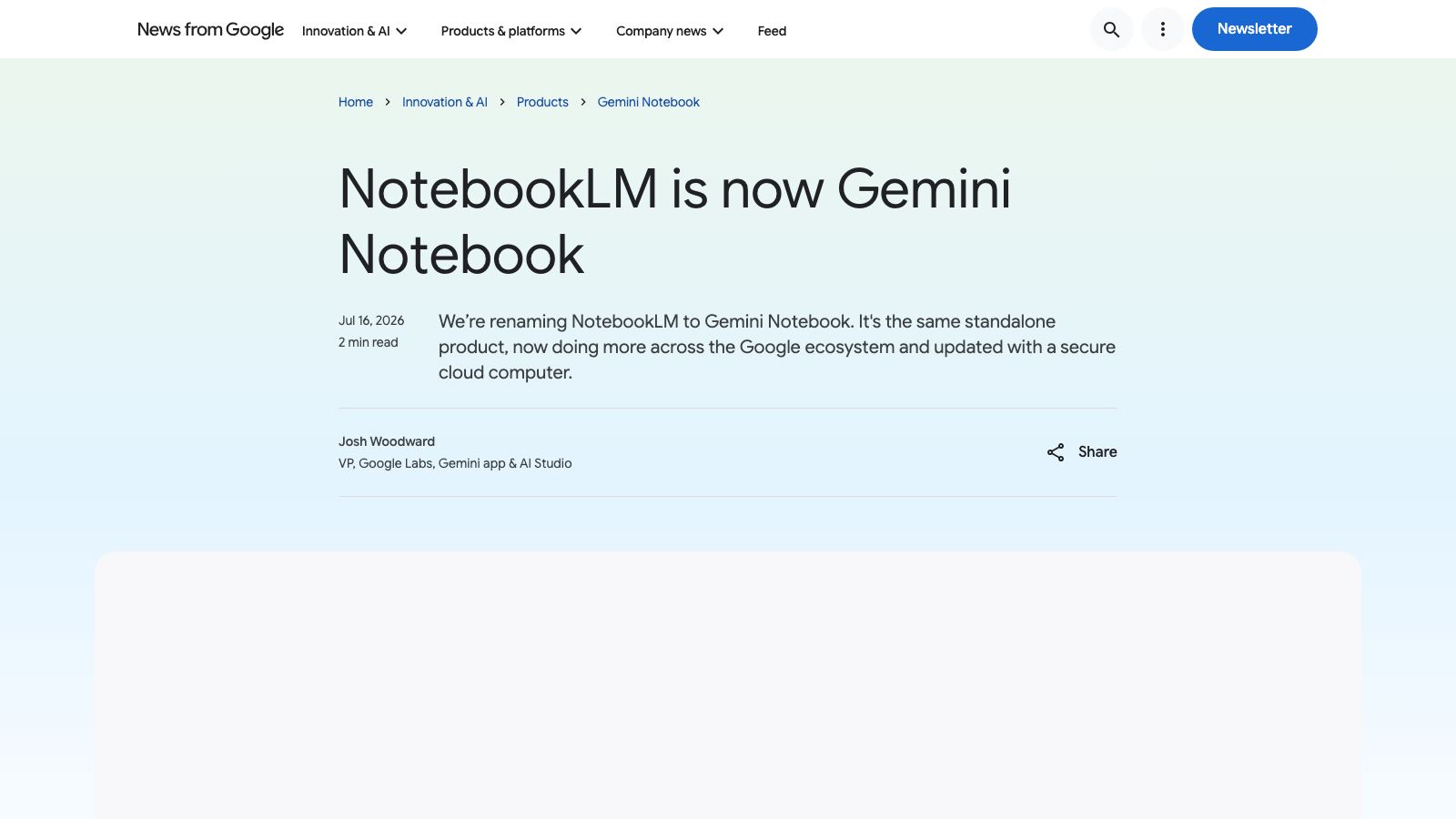
まず名前が変わりました(NotebookLM → Gemini Notebook)
この章は「検索して出てくる情報の名前がバラバラな理由」の話です。
2026年7月16日、GoogleはNotebookLMをGemini Notebookに改名すると公式ブログで発表しました。独立したプロダクトであることは変わらず、Geminiアプリや検索の中でも使えるようにする、という位置づけです。同時に、各ノートブックに安全なクラウド環境が付き、ソースに基づいたコード実行・データ分析ができるようになると告知されています(提供はAI UltraとWorkspaceの一部から段階的)。
ヘルプセンターのURLは support.google.com/gemininotebook/ に変わっていますが、ページのタイトルは今も「NotebookLM ヘルプ」です。つまりどちらの名前で検索しても同じ製品にたどり着きます。この記事では以降「NotebookLM」と書きます。
手順は4ステップだけ|資料を入れて、聞いて、引用を踏む
ここを読めば、初回の30分で何をすればいいかが分かります。公式ヘルプに書かれている流れはとても単純です。
- ノートブックを新規作成する。 公式の説明は「ノートブックを新規作成を選択します」だけです。案件単位、テーマ単位で分けるのが素直です。
- ソースをアップロードする。 既存のノートブックなら、ソースパネルの「追加」から。Googleドライブからのインポート、Web URL、YouTubeにも対応しています。
- チャットで質問する。 会話スタイルは「デフォルト」「学習ガイド」「カスタム」、回答の長さも選べます。カスタムでは役割や書き方を指定できます。
- 引用をクリックする。 回答に付いた引用にカーソルを合わせると中身が見え、選ぶと引用元の該当箇所へ自動的に移動します。ここが他のチャットAIと一番違うところです。
初回にソースを追加した時点で、レポート、フラッシュカード、インフォグラフィック、スライド、音声解説、動画解説などが自動的に作られる仕様になっています。使わないものは無視して構いません。
何をソースにできて、何が落ちるのか
この章の要点は「入れられる形式は多いが、Webページと動画には条件がある」です。ここを知らずにURLを大量に入れると、後で答えがおかしい理由が分からなくなります。
公式ヘルプに書かれている対応形式と条件を整理すると、こうなります(2026-09-10時点)。
| 形式 | 条件・注意点 |
|---|---|
| PDF / Word / テキスト / Markdown | 1ソースあたり最大50万語、アップロードは200MBまで |
| Googleドキュメント | ドライブ由来のファイルは、ノートブックを開くと元ドキュメントの変更が自動で反映される |
| Googleスライド | 最大100スライド |
| Googleスプレッドシート | 現時点で10万トークンまで |
| 画像 / PowerPoint / CSV / ePub | 対応 |
| 音声(MP3・WAVなど) | 対応 |
| Web URL | HTMLの本文テキストのみ。画像・埋め込み動画・リンク先ページは取り込まれず、ペイウォールのページは非対応 |
| YouTube | 字幕(自動生成でも可)付きの公開動画のみ。投稿から72時間以内は取り込めないことがあり、音声のない動画は非対応 |
← 表は横にスクロールできます →
ドライブ連携の自動更新は地味に効きます。議事録をGoogleドキュメントで運用しているなら、追記のたびに入れ直す必要がありません。逆に、共有ファイルへのアクセス権を失うとそのソースは読めなくなります。なお、NotebookLM側からドライブの元ファイルを削除・編集することはできません。
権利の話も公式に一行だけ書かれています。「権利のないドキュメントはアップロードしない」。クライアント資料を入れる前に、契約書の秘密保持条項を一度見ておくところです。
出典表示は結局どういう仕組みなのか
ここが「自分の資料だけで答えさせる」の核心です。仕組みは3つの決まりでできています。
公式ヘルプの表現をそのまま借りると、「Gemini Notebook のチャットの回答では、ソースに含まれているデータのみが使用されます」。そして引用は要約ではなく、ソースからの直接の引用です。だから引用をクリックすると原文に飛べる。
一方で、ソースにない創作を頼むと引用の代わりに「答えられません」という趣旨のメッセージが返ることがある、とも書かれています。これは不具合ではなく設計です。「一般論も混ぜてほしい」用途には向いていない、と割り切るところです。
回答は「メモに保存」でノートブックに固定できます。保存すると、表もクリックできるインライン引用も、元の書式のまま残ります。チャット履歴は保持され、自分だけの非公開のままだとされています。
そして公式ヘルプ自身が但し書きを置いています。「Gemini Notebook can make mistakes and do unexpected things. Please double check it.」引用が付いているからといって、読まずに納品物へ流すのは早いということです。
無料でどこまで使えるのか(2026-09-10時点)
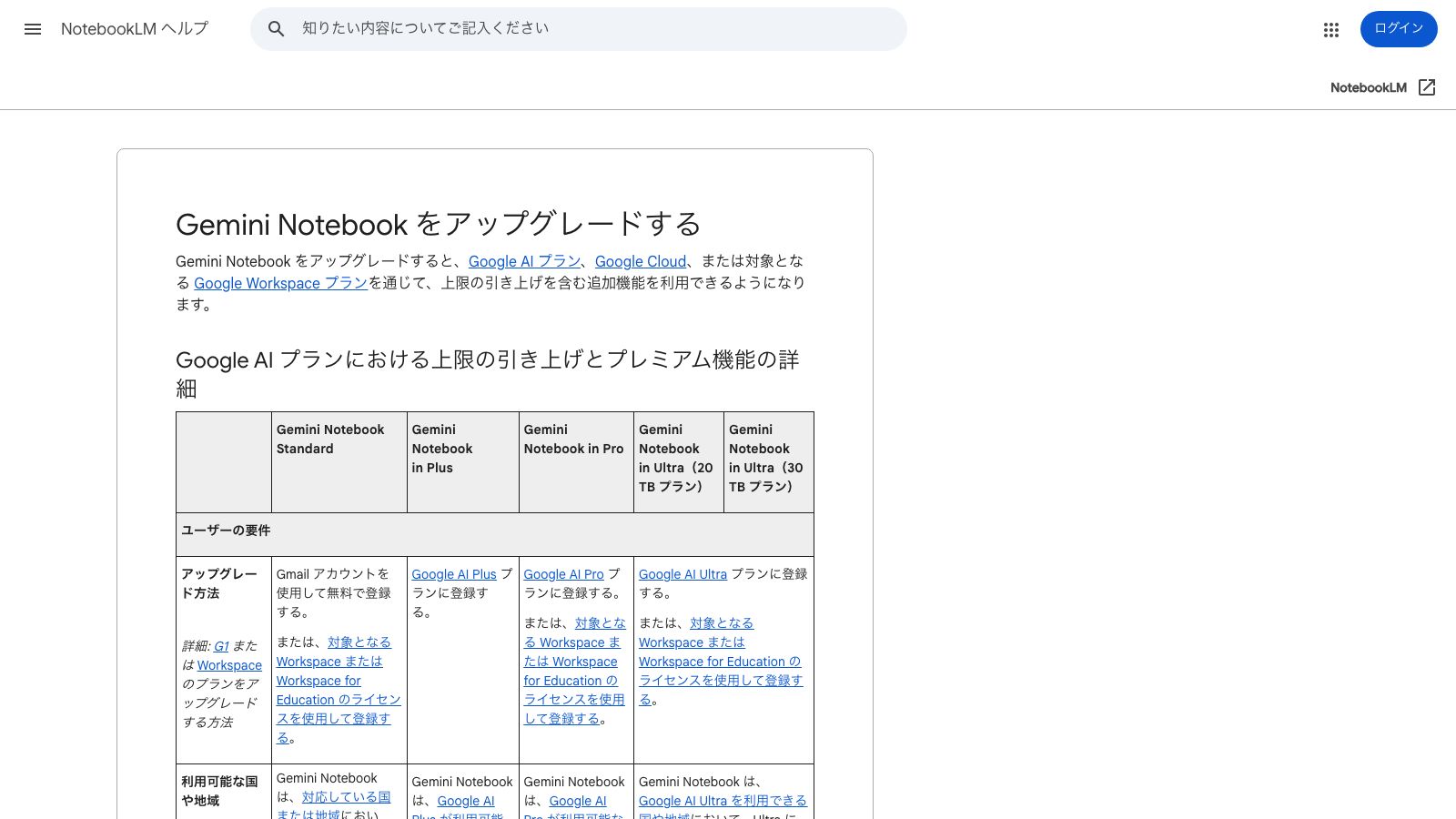
この章を読むと、課金が必要かどうかを自分の案件量で判断できます。数字は公式ヘルプ「Gemini Notebook をアップグレードする」に載っている表からです。
| 項目 | Standard(無料) | Plus | Pro | Ultra 20TB | Ultra 30TB |
|---|---|---|---|---|---|
| ノートブック数(1ユーザー) | 100 | 200 | 500 | 500 | 500 |
| ソース数(1ノートブック) | 50 | 100 | 300 | 500 | 600 |
| チャット | 50回/日 | 200回/日 | 500回/日 | 2,500回/日 | 5,000回/日 |
| 音声解説 | 3件/日 | 6件/日 | 20件/日 | 100件/日 | 200件/日 |
| 動画解説 | 3件/日 | 6件/日 | 20件/日 | 100件/日 | 200件/日 |
| レポート/フラッシュカード/クイズ/マインドマップ | 各10件/日 | 各20件/日 | 各100件/日 | 各500件/日 | 各1,000件/日 |
| Deep Research | 10件/月 | 3件/日 | 20件/日 | 75件/日 | 200件/日 |
← 表は横にスクロールできます →
Web制作の実務なら、無料枠でだいたい足ります。 案件1本で使う資料が50件を超えることは、そう多くありません。1日50回のチャットは、資料を読み解きながら往復しても午前中で使い切る量ではないはずです。
上限に当たりやすいのはむしろ音声解説の3件/日と、Deep Researchの10件/月です。ここを日常的に回す使い方(社内勉強会の教材づくり、リサーチ受託)になって初めて、有料プランを検討する順番になります。
有料プランはGoogle AIプラン(Plus / Pro / Ultra)またはWorkspaceのライセンス経由で、条件を満たすとプロフィールにバッジが表示され、上限が引き上げられます。料金は改定されるので、金額は公式の登録ページで最新をご確認ください。
ここで詰まる:公式ドキュメントに書いてある「限界」
紹介記事があまり書かないところです。上限の数字より、こちらのほうが作業を止めます。
1つ目、50件の壁は「分割」でしか避けられません。 上限はアカウント単位ではなく1ノートブックあたりなので、資料を分ければ数は稼げます。ただしNotebookLMは開いているノートブックのソースだけを見ます。AとBに分けた瞬間、AとBをまたいだ質問はできません。長期案件では、最初に「どの粒度で1冊にするか」を決めておくほうが後が楽です。
2つ目、取り込みの欠けは回答からは見えません。 Webページのグラフが画像だった場合、その数値はソースに存在しません。にもかかわらず回答は普通に返ってきます。「資料に書いていない」のか「取り込みで落ちた」のかは、引用元を開くまで分からない。数値を扱うページは、PDFで保存してからアップロードするほうが安全です。
3つ目、確認の責任は移りません。 公式ヘルプは、チャットも音声解説も「不正確な情報が含まれる場合がある」と明記しています。引用が付くぶん確認は速くなりますが、確認そのものは減りません。ここを混同すると、いちばん痛いところで転びます。
仕事で使うなら、先に見ておく3行(データの扱い)
クライアント資料を入れる前に読む章です。
公式ヘルプの記述はこうです。個人アカウントでは、フィードバックを提供しない限り、アップロードした内容がGemini Notebookのトレーニングに使用されることはないとされています。仕事用・学校用のGoogleアカウント(Workspace)では、さらに踏み込んで、アップロードされたファイル・チャット・モデルの出力は人間のレビュアーが確認することも、生成AIモデルの改善に使われることもない、と書かれています。
共有は、個人のGmailアカウントで最大50人まで。閲覧者または編集者の権限を選べます。高度な共有機能は有料ユーザー向けです。社外にリンクを配るときは、ソースごと相手に見えることを前提に中身を選んでください。
よくある質問
Q. ChatGPTやGeminiにPDFを投げるのと何が違いますか。 A. 回答の根拠がソースの中に限定されること、そして引用から原文の該当箇所へ飛べることです。一般知識で補完してほしい調べものには向きません。用途で使い分けるのが素直です。
Q. 無料のまま使い続けられますか。 A. 実務で1案件を扱う範囲なら、無料枠(ノートブック100冊・1冊あたり50ソース・チャット50回/日)で足りることが多いはずです。音声解説やDeep Researchを日常的に回すようになってから、有料を検討する順番で問題ありません。
Q. 日本語で使えますか。 A. 公式ヘルプでは80以上の言語に対応と記載されています。音声解説の長さ調整(短め・デフォルト・長め)は英語のみという制限があります。
Q. NotebookLMとGemini Notebookは別物ですか。 A. 同じ製品です。2026年7月16日にGoogle公式ブログで改名が発表されました。ヘルプのタイトルは今も「NotebookLM ヘルプ」のままです。
Q. Googleドキュメントを更新したら、ソースも更新されますか。 A. ドライブからインポートしたファイルは、ノートブックを開いたときに元ドキュメントの変更が自動で反映される、と公式ヘルプに書かれています。手動での同期もできます。
この記事のまとめ
- NotebookLMは2026年7月16日にGemini Notebookへ改名。中身と既存の資料はそのまま
- 回答はソースに含まれるデータのみを使い、引用をクリックすると原文の該当箇所へ飛べる
- 無料(Standard)は1ノートブックあたりソース50件・チャット50回/日。実務の1案件なら足りることが多い(2026-09-10時点)
- Web URLは本文テキストのみ、YouTubeは字幕付きの公開動画のみ。数値の入った図表は落ちる
- 引用が付いていても、公式ヘルプ自身が「確認してください」と書いている
まずやることを1つだけ挙げるなら、いま抱えている案件の資料を1冊のノートブックにまとめて、「この資料の中で矛盾している記述はどこですか」と聞いてみることです。引用を踏んで原文に戻れるかどうかで、このツールが自分の仕事に合うかは30分で判断できます。
出典
- ノートブックの新しいソースを追加または検索するGoogle(NotebookLM ヘルプ) / 2026-09-10参照
- Add or discover new sources for your notebookGoogle(NotebookLM Help) / 2026-09-10参照
- Gemini Notebook でチャットを使用するGoogle(NotebookLM ヘルプ) / 2026-09-10参照
- Chat in Gemini NotebookGoogle(NotebookLM Help) / 2026-09-10参照
- Gemini Notebook をアップグレードするGoogle(NotebookLM ヘルプ) / 2026-09-10参照
- よくある質問Google(NotebookLM ヘルプ) / 2026-09-10参照
- Gemini Notebook の詳細Google(NotebookLM ヘルプ) / 2026-09-10参照
- Gemini Notebook でノートブックを作成するGoogle(NotebookLM ヘルプ) / 2026-09-10参照
- 仕事用または学校用の Google アカウントで Gemini Notebook を使用するGoogle(NotebookLM ヘルプ) / 2026-09-10参照
- Gemini Notebook で音声解説を生成するGoogle(NotebookLM ヘルプ) / 2026-09-10参照
- NotebookLM is now Gemini NotebookGoogle(The Keyword) / 2026-09-10参照
- Google AI Pro の特典を利用するGoogle(Google One ヘルプ) / 2026-09-10参照