ツール一覧 / AI活用ノート / AIでExcel・スプレッドシートの関数を作る|指示と検算の手順
AIでExcel・スプレッドシートの関数を作る|指示と検算の手順
AIに関数を作らせると、見た目は正しいのに数字が合わないことがあります。指示に入れる5つの情報、失敗しやすい言い方、公式機能だけで終わる検算4ステップを、ExcelとGoogleスプレッドシートの公式情報をもとに整理しました。2026-10-01時点の情報です。
請求書の集計シートを前に、「この列を条件付きで合計して」とAIに頼む。返ってきた数式を貼ると、ちゃんと数字が出る。でも手元の電卓と合わない——この「エラーも出ないのに合わない」が一番やっかいです。
結論: AIに関数を作らせる時間より、検算の時間を先に確保したほうが早く終わります。
- いきなり頼む前に → 列名・条件・欲しい答えの例を1つ、指示に書く
- 返ってきたら貼る前に → 数式を3行だけに適用して手計算と突き合わせる
- 複雑な入れ子だったら → Excelの「数式の評価」で1段ずつ開く
この記事の目次
なぜ「エラーは出ないのに数字が合わない」のか
AIが作る数式は文法的に正しい。だから警告も出ない。ずれるのは、AIが見ているものと自分が見ているものが違うときです。
Microsoft は Copilot について「Copilotは間違えたり、情報を誤解したり、不正確な結果を出すことがある」とはっきり書いています。そのうえで「頼る前にレビューし、編集し、検証してください」。Googleも同じで、スプレッドシートのGemini機能は「不正確または不適切な情報を提案する場合がある」と明記し、医療・法律・金融の専門的助言に使わないよう求めています。
Microsoft Q&Aには、実際にずれた人の投稿が残っています。「Copilotは =85000 * 000190657534246575 * 143 の答えが$2,319.82だと言い張るが、どうやっても自分は$2,317.44になる」。回答で原因として挙げられたのは、Excelが扱える有効桁数が15桁までだという仕様でした。Microsoftの技術文書にも、=(43.1-43.2)+1 を小数15桁で表示すると0.9ではなく0.899999999999999になる例が載っています。
AIが悪いとも言い切れないのが、この手の話の面倒なところ。
もう1件。「詳しい情報と文脈を渡したのに、Copilotは誤った数式を繰り返し返した」という投稿もあります。別ファイルからコピーした数式をいまのシート参照に直してほしかったのに、外部参照のまま返ってきたというものです。
個人的には、こっちのほうが実務では痛い。計算の桁は検算で見つかるけれど、参照先の間違いは「他のシートを見て合っている数字」を返してくるので、気づくのが遅れます。
指示に入れるのは5つ。これで打率が変わる
長文のプロンプトは要りません。入れるべき情報は決まっています。
この5つは思いつきではなく、両社の公式ガイダンスとほぼ重なります。Microsoft は Copilot への指示について「詳細を書くほど回答は役に立つ」「扱わせたい列や範囲を名前で指定する」「広く始めて絞り込む。結果が違ったら詳細を足してもう一度頼む」と案内しています。Google は Gemini のプロンプトについて「自然な言葉で」「明確かつ簡潔に」「文脈を与える」「複雑なタスクは別のプロンプトに分ける」を挙げています。
3番の「答えの例を1つ」は、どちらのガイドにも直接は書かれていません。ただ、これを入れると自分でも検算の基準が手に入るので、入れておく価値があると思います。
これを言うと外す、という指示5つ
やりがちな言い方と、直した形を並べます。左をそのまま打つと、だいたい手戻りします。
| 失敗の型 | 何が起きるか | 指示に足す一言 |
|---|---|---|
| 範囲をあいまいに言う | 見出し行を含めて1行ずれる | 「C2:C500。C1は見出し」 |
| シートをまたぐのに言わない | 外部参照や同一シート参照で返る | 「参照元は『明細』シート」 |
| 「さっきの」で続ける | 前の文脈が消えている | 数式を本文に貼り直す |
| 空白・文字混在に触れない | 0扱いか無視かが揺れる | 「空白は0として扱う」 |
| 使える関数の世代を言わない | 環境で動かない関数が返る | 「XLOOKUPなしで」 |
← 表は横にスクロールできます →
3つ目は見落としがちな落とし穴です。Googleのヘルプには、スプレッドシートのGeminiの会話履歴は「ブラウザを再読み込みしたとき」「スプレッドシートを開き直したとき」「オフラインのとき」に失われると書かれています。つまり「さっきの」が通じない瞬間がある。出力はセルに挿入して保存するよう公式も推奨しています。
検算は4ステップ。5分で終わる
AIを使うかどうかに関係なく、他人が書いた数式を受け取ったときと同じ手順です。
STEP 3で使うのが、Excelの「数式の評価」です。数式タブの「ワークシート分析」から開き、「検証」を押すと下線部分が計算結果に置き換わっていきます。参照先が別の数式なら「ステップイン」で中に入れます。
ここで知っておくと時間を節約できるのが、評価できないケース。Microsoftのヘルプには、IF関数とCHOOSE関数の評価されない部分には#N/Aが表示される、同じ参照が2回目に出てきたときや他のブックのセルを参照しているときは検証できない、RAND・OFFSET・CELLのように再計算され続ける関数を含むときも対象外、と書かれています。これを知らずに「評価が壊れている」と思い込むと、無駄に悩みます。
STEP 4は「違う道で同じ答えに着くか」を見る作業です。SUMIFSで出した合計を、フィルタして合計してみる。それだけで範囲ずれは露見します。
あわせてExcelのエラーチェックもオンにしておくと早いです。ファイル > オプション > 数式で「バックグラウンドでエラーチェックを行う」を有効にすると、該当セルの左上に三角が付きます。「領域内の数式と矛盾する数式」というルールがあり、列の中で1セルだけ式が違うパターンを拾ってくれます。AIが作った列をそのまま貼ったときに起きがちな事故が、これです。
ExcelとスプレッドシートでAIの置き場所が違う
同じ「関数を作らせる」でも、入り口が別です。
| Excel(Copilot) | Googleスプレッドシート(Gemini) | |
|---|---|---|
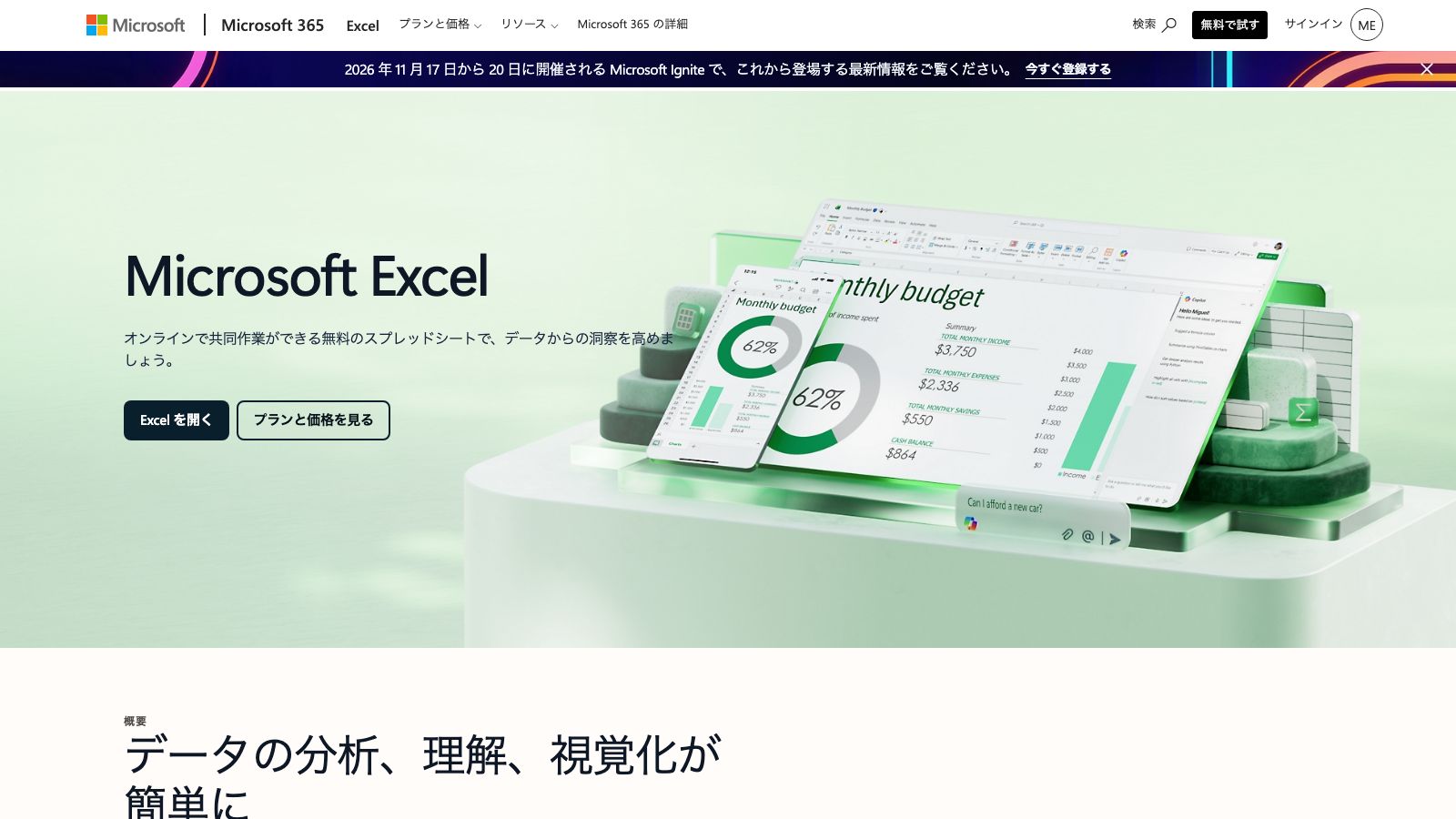
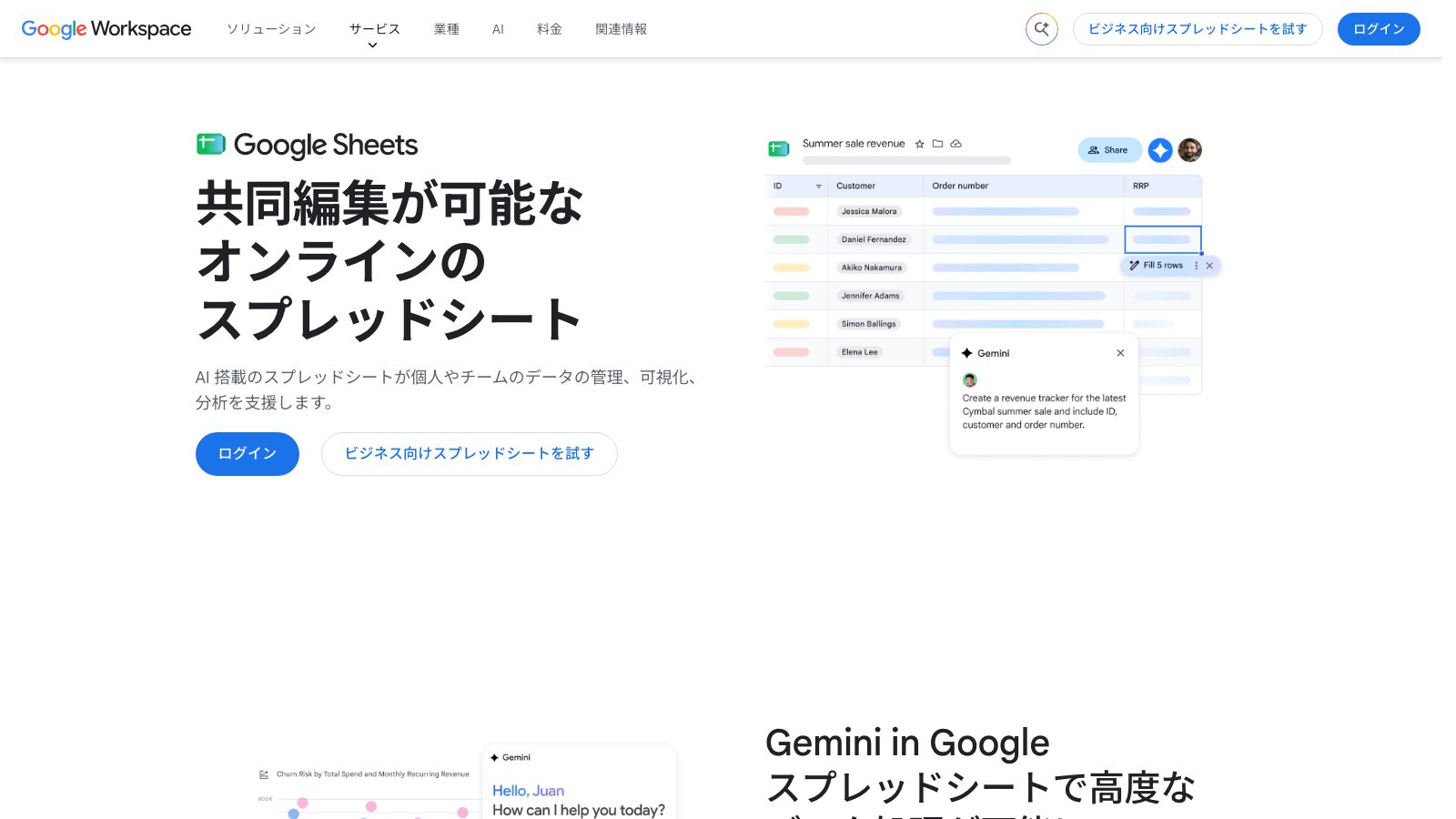
| 数式を作る入り口 | セルに「=」を入力すると候補が出る/Copilotペインで依頼 | 右上のGeminiアイコン、またはセルで「=」のあとショートカット |
| ショートカット | — | Windows/ChromeOS: Ctrl+Alt+G、Mac: ⌘+control+G |
| 候補のオン/オフ | ファイル > オプション > Copilot | ツール > 候補の管理 |
| セル内でAIを呼ぶ関数 | COPILOT関数は2026年9月14日以降、利用不可 | AI関数(AI("プロンプト",[範囲]))が提供中 |
| 必要なもの | Copilotが使えるライセンス | 対象のGoogle WorkspaceまたはGoogle AIプラン |
← 表は横にスクロールできます →
2026-10-01時点の情報です。価格やプラン名は変わるので、契約前に提供元のページで確認してください。
ExcelのCOPILOT関数は、気に入っていた人にはつらい変更だったはずです。Microsoftの告知では、計算済みの値はブックに残るものの、再計算すると関数が認識されず #NAME? になる、とされています。もともとFrontierプログラムとMicrosoft 365 Insiderでの提供でした。代替としてCopilotペインの利用が案内されています。
Googleのほうは、AI関数に具体的な上限が書かれています。AI関数が入ったセルを複数選んで生成しても、生成されるのは最初の350セルまで。返るのはテキストだけで、入れ子にはできず、取り消し・やり直しもできません。参照範囲のデータが変わったときは、自分で更新のタイミングを判断する必要があります。
セルの中に生成AIを置くという設計自体、まだ固まっていないのだと思います。Excelは関数をたたんでペインに寄せ、Googleは関数として残した。どちらが正解かは、まだ分からない。
同じ指示を毎回打たないための設定
「セルは結合しないで」「通貨は円で小数なし」を毎回書くのは、単純に疲れます。両方のサービスに、指示を覚えさせる仕組みがあります。
Excelの「.Rules」は、ブックの中にシートを1枚作って、A列に1つずつルールを書くだけ。シート名は .Rules で、非表示のままだとCopilotは読まない、と公式に明記されています。「## NUMBERS」のような見出しセルで分類し、短い例を添えるのが効くとも書かれています。説明するより、望む結果を見せたほうが効果的、と。
ここには無視できない制限があります。ルールが完全にサポートされるのは英語だけで、英語以外の言語でのサポートは一貫しない、とMicrosoftが書いています。Copilot本体についても「主に英語の情報で訓練されており、プロンプトやデータが他の言語だと性能が落ちることがある」との記述があります。日本語で運用している人には、これは期待値を下げておくべき点です。
もう1つ地味な前提。Copilotによる編集は、計算方法が「自動」のときだけサポートされます。大きなブックで手動計算にしている人は、ここで詰まります。
よくある質問
Q. 結局、AIに関数を作らせるのは速いのか。
単純な集計は速い。入れ子が3段を超えるものは、検算の時間を足すと手で書くのと変わらないことがあります。目安として、自分が5分で書ける式ならAIに頼む意味は薄いです。
Q. 数式を貼ったあと、AIの関与の痕跡は残るか。
Excelは変更履歴から、誰がいつ何を変えたかを確認できます。Googleスプレッドシートでは、AI関数で生成した内容を挿入すると、あなたがセルの編集者として変更履歴に記録されます。チームで使うなら、この違いは共有しておいたほうがいい。
Q. 金額や税計算をAIに任せてよいか。
Microsoftは「財務・法務・医療のような機微な領域の判断にCopilotを使わないように」と案内し、Googleも同様の注意を書いています。計算式の下書きをもらうのは構いませんが、確定値は自分の検算を通してから使ってください。
この記事のまとめ
- 指示には「範囲と列名・条件・答えの例・例外の扱い・出力の形」の5つを入れる
- エラーが出ないずれは、範囲の1行ずれと丸めの位置がほとんど
- 検算は「3行だけ適用して手計算」と「別の数式で再計算」の2つで大半が見つかる
- 入れ子はExcelの「数式の評価」で1段ずつ開く。ただしIF・CHOOSE・RANDなどは評価できない
- ExcelのCOPILOT関数は2026年9月14日以降使えない。再計算すると #NAME? になる
- 繰り返す指示は、Excelは「.Rules」、スプレッドシートは「候補の管理」に寄せる
今日やるなら1つだけ。次にAIから数式を受け取ったとき、貼る前に3行だけ手で計算してください。それで足りるかどうかが、自分の表で分かります。
次に読むなら
- 無料で試せる計算・変換系のツールは tools.novamor.jp にまとめています。表の整形や桁の確認を、シートの外で済ませたいときに。
- Copilotペインでの依頼の仕方を詰めたい人は、Microsoftの Copilot in Excel tips が一次情報として一番早いです。この記事の「指示の5つ」と内容が重なっているので、答え合わせに使えます。
出典
- Gemini in Google スプレッドシートを活用するGoogle ドキュメント エディタ ヘルプ / 2026-10-01参照
- Google スプレッドシートで AI 関数を使用するGoogle ドキュメント エディタ ヘルプ / 2026-10-01参照
- 数式と関数を追加するGoogle ドキュメント エディタ ヘルプ / 2026-10-01参照
- Gemini のプロンプトを書くためのヒントGoogle Workspace ラーニング センター / 2026-10-01参照
- Excel で Copilot の数式候補をオンまたはオフにするMicrosoft サポート / 2026-10-01参照
- Frequently asked questions about Copilot in ExcelMicrosoft Support / 2026-10-01参照
- Copilot in Excel tipsMicrosoft Support / 2026-10-01参照
- COPILOT Function(2026年9月14日以降は利用不可の告知)Microsoft Support / 2026-10-01参照
- Create guidelines for a workbook with Copilot in Excel rulesMicrosoft Support / 2026-10-01参照
- Personalize Copilot in ExcelMicrosoft Support / 2026-10-01参照
- ネストした数式を 1 レベルずつ検証するMicrosoft サポート / 2026-10-01参照
- Excel で数式のエラーを検出するMicrosoft サポート / 2026-10-01参照
- 浮動小数点演算を使用すると、Excel で不正確な結果が得られますMicrosoft Learn / 2026-10-01参照
- 「Copilotは2,319.82だと言うが、自分は2,317.44になる」という質問(Microsoft Q&A)Microsoft Q&A / 2026-10-01参照
- 「シート参照を外部参照にされ、誤った数式を繰り返し返された」という投稿(Microsoft Q&A)Microsoft Q&A / 2026-10-01参照