ツール一覧 / AI活用ノート / ヒーローセクションの動き6パターン|業種別の選び方とAI指示文
ヒーローセクションの動き6パターン|業種別の選び方とAI指示文
ヒーローセクションに入れる動き6パターン(フェード・文字の分割表示・背景の流れ・背景動画・スクロール連動・3D)を、合う業種と重さの目安つきで比べました。AIにそのまま渡せる指示文と、公開前に確認したいLCPや「動きを減らす設定」への対応もまとめています。

「トップ、もうちょっと動きがほしいんですよね」とクライアントに言われる。参考に届いたのは、文字がばらばらに舞って、背景に動画が流れるサイトです。
でも、作っているのは税理士事務所のサイトだったりしますよね。
結論: 動きは業種に合うものを1つだけ、軽い作り方で入れる。公開前に表示速度と「動きを減らす設定」を確認する。
- 迷っているなら → フェードアップ1つから始める(どの業種にも合って、いちばん軽い)
- 世界観を見せたいなら → 文字の分割表示か背景動画を1つだけ足す
- 公開前に → LCP 2.5秒以内と、OSの「動きを減らす」設定で止まるかを確認する
この記事の目次
ヒーローの動きが重くなる原因は?3段階で見る
重さは「何を動かすか」でほぼ決まります。
Googleのweb.devは、アニメーションに次の2つを使うよう勧めています。
transform(移動・拡大縮小・回転)opacity(透明度)
比較例では、top/leftで動かした版はフレームの50%を落としました。transform版は1%です。
同じ「下からふわっと出る」でも、書き方ひとつで軽くも重くもなる。AIに頼むときも、ここを指定するかで仕上がりが変わります。
ヒーローの動きは何種類ある?6パターンの早見表
迷ったら左から選んでください。右に行くほど派手になり、確認する項目も増えます。
| パターン | どんな動き | 合う業種 | 重さの目安 | 気をつけること |
|---|---|---|---|---|
| ① フェードアップ | 見出しが少し下から透けて出る | 士業・医療・BtoB・どこでも | 軽 | 隠す時間を長くしない |
| ② 文字の分割表示 | 1文字ずつ/行ごとに出る | ブランド・アパレル・採用・クリエイター | 軽〜中 | 文字数が多いと重い。読み上げ対策が要る |
| ③ 背景の流れ | 写真のゆっくりズーム、流れる文字帯 | 飲食・宿・美容・SaaS | 軽〜中 | グラデーションを動かすと描き直しになる |
| ④ 背景動画のループ | 空気感を映像で流す | 不動産・観光・ブライダル・製造業 | 重 | ファイルサイズ、スマホでの自動再生 |
| ⑤ スクロール連動 | パララックス、場面の切り替え | ブランドの物語・商品LP | 中〜重 | 対応ブラウザ、酔いやすい人への配慮 |
| ⑥ マウス追従・3D | カーソルで動く、立体表示 | テック・ゲーム・ポートフォリオ | 重 | スマホにはマウスがない |
← 表は横にスクロールできます →
選び方の基準:重さは、web.devの「transformとopacityは速い」「動画や画像はLCPの対象」という説明をもとに、編集部が目安として分けました。実際の数値は素材とコードで変わります。
個人的には、①だけで足りる案件が大半だと見ています。印象を決めるのは「何が出るか」より「どの順で出るか」です。
見出し→サブコピー→ボタンの順に少しずつずらす。それだけで「ちゃんと作ってある」感じが出ます。
うちの業種にはどの動きが合う?
決め手は「お客さんがヒーローで何を確かめたいか」です。
| 業種 | 合う動き | 控えたい動き | 理由 |
|---|---|---|---|
| 士業・医療・金融 | ① フェードアップ | ⑥ 3D、派手な文字分割 | 読みやすさ=信頼。待たせない |
| 飲食・宿・美容 | ③ ゆっくりズーム | 速い切り替え | 写真の質感を見せたい |
| 不動産・観光・ブライダル | ④ 背景動画 | ⑤ 強いパララックス | 映像が商品そのもの |
| アパレル・採用・ブランド | ② 文字の分割表示 | 長いローディング演出 | コピーの言い方で世界観が出る |
| SaaS・BtoB | ① + ③の流れる文字帯 | ④ 重い動画 | 導入企業ロゴを流す使い方が定番 |
| クリエイター・ゲーム | ⑥ マウス追従・3D | — | 作品の一部として見られる |
← 表は横にスクロールできます →
冒頭の税理士事務所なら、表の1行目。参考サイトがどれだけ派手でも、①で十分です。
アニメーションを入れるとSEOや表示速度は落ちる?
影響が出るのは主に「ヒーローの一番大きな要素が出るまでの時間」です。
この時間をLCP(ページで一番大きい画像や文字が出るまでの時間)と呼びます。web.devの目安は2.5秒以内。4.0秒を超えると「遅い」扱いです。
背景動画や大きな写真も、このLCPの対象になります。
地味に見落としがちなのが、見出しをopacity: 0で隠しておく作り方です。Chromium系のブラウザは、透明な要素をLCPの対象から外します。隠す時間は短くして、最初から少しだけ見せておくのが無難です。
| 動き | LCPとの関係 | 軽くするコツ |
|---|---|---|
| フェード・文字分割 | 見出しがLCPになりやすい | 遅延は短く。透明のまま長く待たせない |
| 背景の写真ズーム | 画像がLCP | 画像を圧縮し、ズームはtransform: scaleで |
| 背景動画 | 動画(poster画像か最初のフレーム)がLCP | poster画像を軽く用意する |
← 表は横にスクロールできます →
AIにヒーローの動きを作らせる指示文は?
4点を書き添えるだけで、「重い・止まらない」コードが返ってくることが減ります。
下の共通条件は、どのパターンの指示文にも最後にそのまま貼ってください。
【共通条件】動かすのは transform と opacity だけにしてください。
prefers-reduced-motion: reduce のときは動きを止め、最終状態をそのまま表示してください。
5秒を超えて動き続けるものには、一時停止ボタンを付けてください。
点滅は1秒に3回を超えないようにしてください。
① フェードアップ
ヒーローの見出し・サブコピー・ボタンを、上から順に0.15秒ずつずらして、
下から16pxだけ上がりながら表示してください。CSSだけで。各0.6秒。
② 文字の分割表示
見出しを1文字ずつ0.03秒ずつずらして下から出してください。
CSSとJSだけで、ライブラリは使わずに。
見出し全体にaria-labelで元の文を付け、分割した文字はスクリーンリーダーから隠してください。
③ 背景の流れ
背景写真を12秒かけて1.0倍から1.08倍へゆっくり拡大してください(transform: scale)。
画像はimg要素で置き、object-fit: coverで。
④ 背景動画
背景にMP4動画を autoplay loop muted playsinline で流してください。
poster画像を指定し、文字が読めるよう半透明の黒を重ねてください。再生と一時停止を切り替えるボタン付きで。
⑤ スクロール連動
スクロールに合わせて背景が文字よりゆっくり動くパララックスを、
CSSの animation-timeline: scroll() で作ってください。
対応していないブラウザでは動かさず、普通に表示されるように @supports で分けてください。
⑥ マウス追従
カーソル位置に合わせて背景の図形が最大10pxだけ動くようにしてください。
タッチ端末(hover: none)では動かさないでください。
②をライブラリで作るなら、GSAPのSplitTextが手堅い選択です。
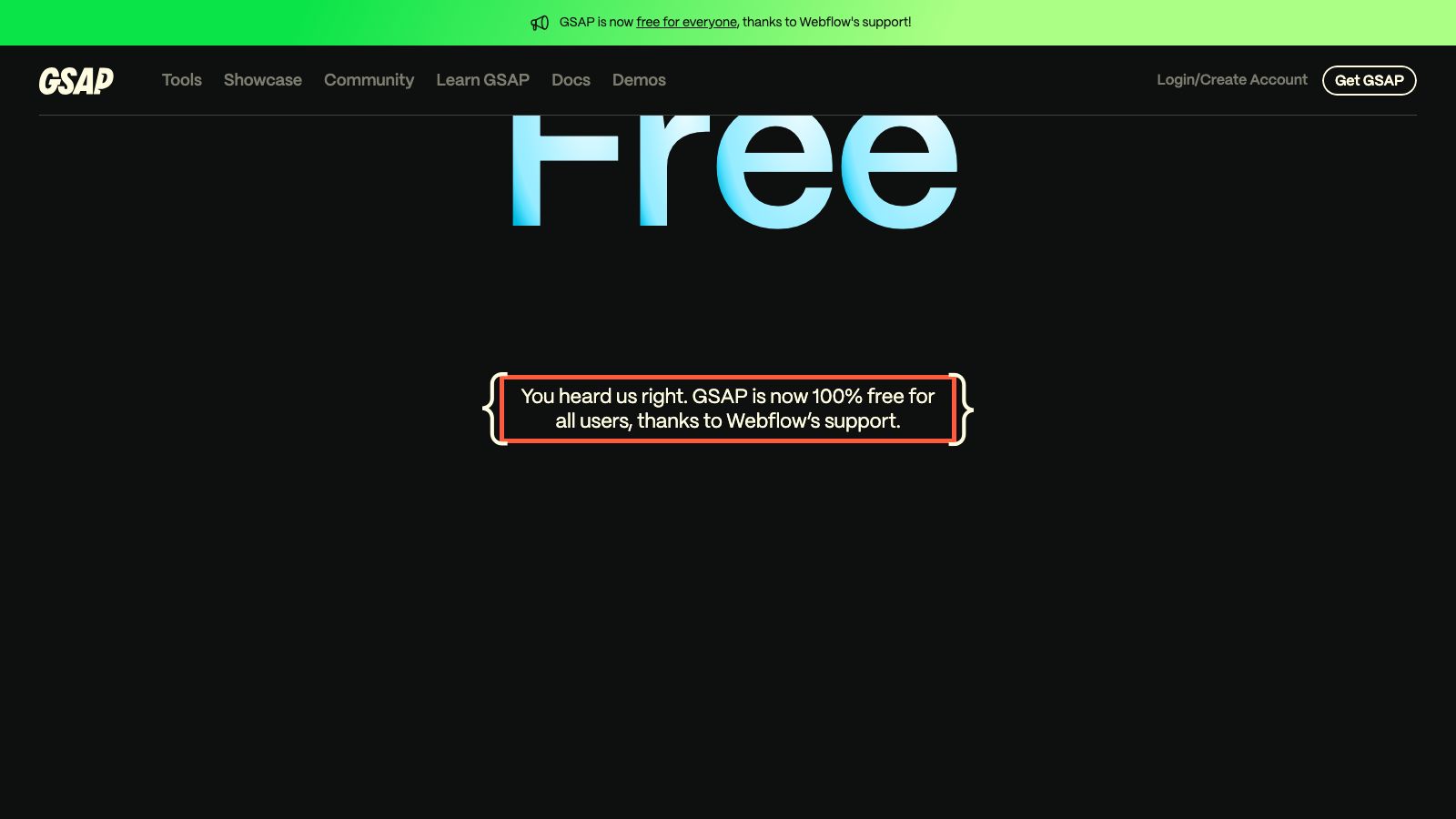
| 項目 | GSAPの公式の記載(2026-10-09時点) |
|---|---|
| 料金 | 「GSAP is now 100% free for all users」。SplitText・ScrollTriggerも無料 |
| 商用利用 | 標準ライセンスでOK |
| AIが書いたコード | 禁止用途ではないと明記 |
| 確認が要るケース | Webflowと競合する「コードなしでアニメーションを作るツール」に組み込むなら、事前の書面同意が必要 |
← 表は横にスクロールできます →
SplitTextは標準設定(aria: "auto")で、元の文をaria-labelに入れ、分割した文字を読み上げから外してくれます。自前で分割すると、ここを書き忘れがちです。すると「ハ・ジ・メ・マ・シ・テ」と1文字ずつ読まれてしまいます。
この配慮が最初から入っている点が、個人的には一番ありがたいところです。
コードを書かないなら、Studioでも動きを付けられます。
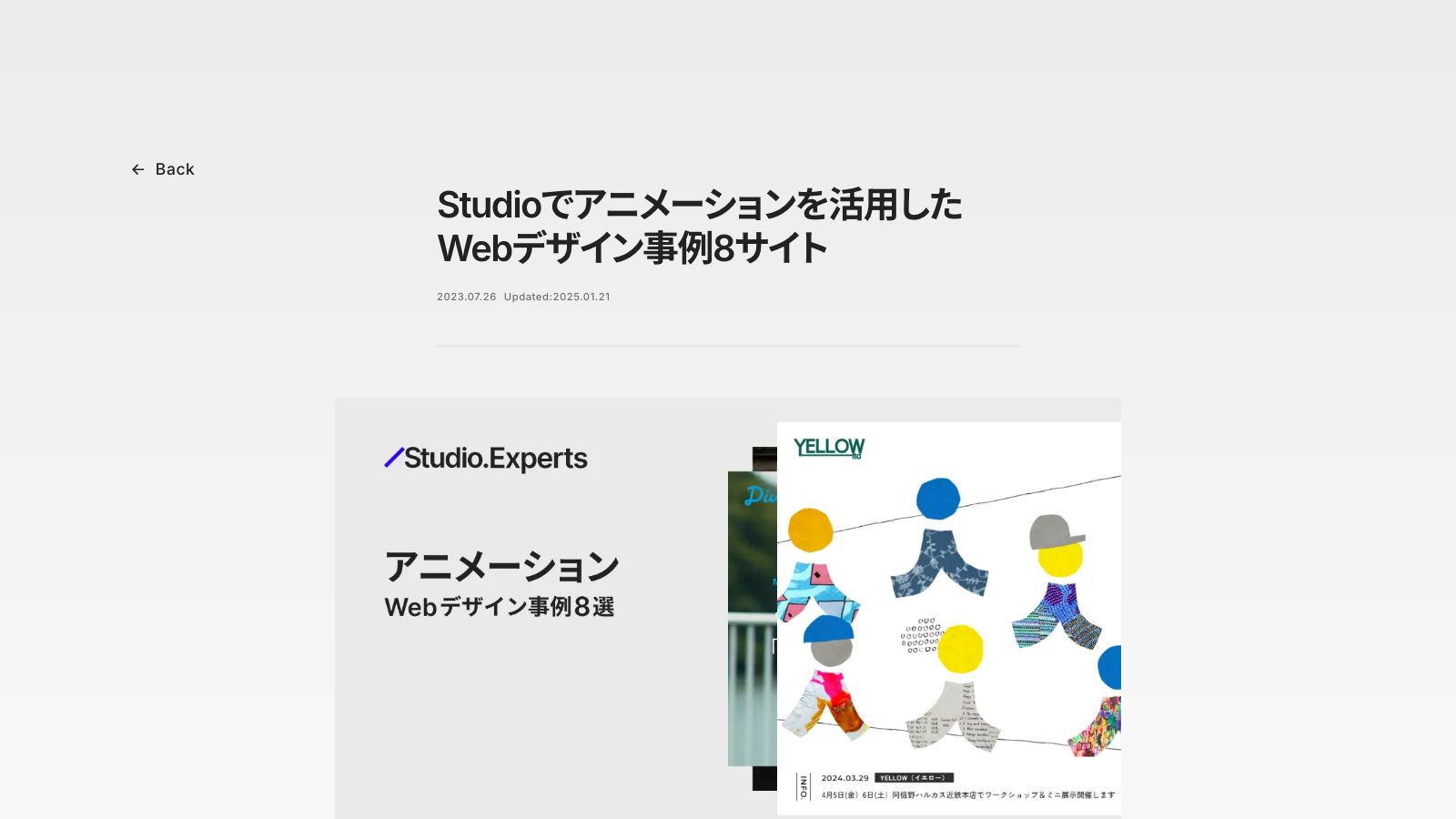
Studioの公式ブログでは、次の3通りが紹介されています。
- 基本機能(ホバー時・出現時のスタイル)
- LottieFiles連携
- Embed(自作コードの埋め込み)
あなたがStudioで作っているなら、①はノーコードで済ませる。②⑤は、上の指示文で作ったコードをEmbedに入れる。この分け方が現実的です。
スクロール連動はCSSだけで作れる?

作れます。前提は「動かない環境でも普通に読める」作りにしておくことです。
| ブラウザ | animation-timelineの対応(2026-10-09時点) |
|---|---|
| Chrome・Edge | 115から対応 |
| Safari(Mac・iPhone) | 26.0から対応 |
| Firefox | 正式版は標準で無効(MDN)。Can I useには160から対応と表示 |
← 表は横にスクロールできます →
Can I useでの世界の利用率は87.84%でした。ただ、MDNのFirefoxの実験的機能ページでは、正式版はまだ標準で無効の扱いです。
2つの情報源で見え方が違う。だから@supportsで分けておきます。そうすれば、どちらに転んでも崩れません。
Safari 26の対応は大きな変化だと感じました。「iPhoneで動かないからJSで」となっていた場面の多くが、CSSで済むようになります。
動きが苦手な人への配慮は必要?
必要です。しかもCSS数行で済みます。
| 端末 | 「動きを減らす」設定の場所 |
|---|---|
| Windows 11 | 設定 > アクセシビリティ > 視覚効果 > アニメーション効果 |
| macOS 15まで | システム設定 > アクセシビリティ > 表示 > 視差効果を減らす(動きの抑制) |
| macOS Tahoe以降 | システム設定 > アクセシビリティ > 動き > 動きの抑制 |
| iPhone | 設定 > アクセシビリティ > 動作 > 視差効果を減らす |
| Android 9以上 | 設定 > ユーザー補助 > アニメーションの削除 |
← 表は横にスクロールできます →
prefers-reduced-motionは、OSで動きを減らす設定をしている人を見分ける仕組みです。2020年1月以降、すべての主要ブラウザで使えます。
MDNは、大きな拡大・縮小やパン(画面を横に流す動き)に注意を促しています。前庭障害(めまいの原因になる、体のバランス感覚の障害)の症状を引き起こしうるからです。
WCAG 2.2(Webアクセシビリティの国際的な指針)のレベルAも見ておきましょう。自動で始まり5秒を超えて続く動きには、一時停止・停止・非表示の手段が求められます。背景動画や、ずっと流れる文字帯が当てはまります。
公開前に何を確認すればいい?
次の6項目を通れば、動きが原因で困ることはまずありません。
- PageSpeed InsightsでLCPが2.5秒以内か(スマホ表示も)
- 見出しを長時間
opacity: 0で隠していないか - OSの「動きを減らす」をオンにして、動きが止まるか
- 5秒を超えて動くものに停止ボタンがあるか
- iPhoneの実機で背景動画が自動再生されるか(
mutedとplaysinline) - 点滅が1秒に3回を超えていないか
よくある質問
Q. ヒーローセクションとファーストビューは同じ? ファーストビューは「スクロールせずに見える範囲」です。ヒーローセクションは、そこに置く見出し・画像・ボタンの部品を指します。現場では同じ意味で使われることも多いです。
Q. 背景動画がスマホで再生されません。
音を消すmutedと、Safariで必要なplaysinlineを付けてください。MDNによると、音が出ない動画は多くの場合、自動再生が許可されます。ただしブロックの条件はブラウザごとに違い、Firefoxは設定で消音動画も止められます。
Q. スライダー(自動で切り替わる画像)は入れていい? 入れられます。ただ、自動で送るスライダーは、WCAGの「自動更新される情報」に当たりえます。自動更新には「5秒の例外」がありません。
送る時間に関係なく、一時停止・停止・非表示、または切り替えの間隔を調整できる手段を付けてください。迷ったら、1枚の画像+フェードの方が軽く、作りも単純です。
この記事のまとめ
- ヒーローの動きは、業種に合うものを1つ選べば足りる
- 軽さは「transformとopacityだけで動かすか」で決まる
- 背景動画や写真もLCPの対象。2.5秒以内が目安
- AIへの指示文には「動かす対象・動きを減らす設定・停止ボタン・使う技術」の4点を入れる
- 次にやること:①の指示文に共通条件を足してAIに貼り、自分のヒーローで試してみてください
この記事は、Webサイトの動く部品集 AETHER Motion の制作チームが書いています。
出典
- Largest Contentful Paint (LCP)Google web.dev / 2026-10-09参照
- How to create high-performance CSS animationsGoogle web.dev / 2026-10-09参照
- prefers-reduced-motionMDN Web Docs / 2026-10-09参照
- Autoplay guide for media and Web Audio APIsMDN Web Docs / 2026-10-09参照
- Experimental features in FirefoxMDN Web Docs / 2026-10-09参照
- CSS property animation-timelineCan I use / 2026-10-09参照
- Understanding SC 2.2.2: Pause, Stop, HideW3C / 2026-10-09参照
- Understanding SC 2.3.1: Three Flashes or Below ThresholdW3C / 2026-10-09参照
- iPhoneやiPadの画面の動きを減らすApple サポート / 2026-10-09参照
- GSAP PricingGSAP / Webflow / 2026-10-09参照
- GSAP Standard LicenseGSAP / Webflow / 2026-10-09参照
- SplitTextGSAP / 2026-10-09参照
- Studioでアニメーションを活用したWebデザイン事例STUDIO / 2026-10-09参照