ツール一覧 / AI活用ノート / ChatGPTのカスタム指示の書き方|毎回言わなくて済む設定
ChatGPTのカスタム指示の書き方|毎回言わなくて済む設定
ChatGPTのカスタム指示(Custom Instructions)の設定場所、プラン別の文字数上限、制作現場でそのまま使える記入例をまとめました。プロジェクト指示との優先順位や、指示が効かないときに疑う場所まで、公式ヘルプの記述に沿って整理しています。
新しいチャットを開くたびに「日本語で」「コードは省略せず全部」「前置きはいらない」と打ち込んでいるなら、その3行はカスタム指示に移すところです。無料プランでも使えます(2026-09-16時点)。
案件ごとの前提はカスタム指示ではなくプロジェクト側に書く。こちらがグローバル設定を上書きするからです。
ChatGPTのトップページを見る(chatgpt.com)
この記事の目次
カスタム指示はどこにあるのか(Web・スマホ別)
設定の入口がPCとスマホで名前が違います。ここで一度つまずく人が多いところ。
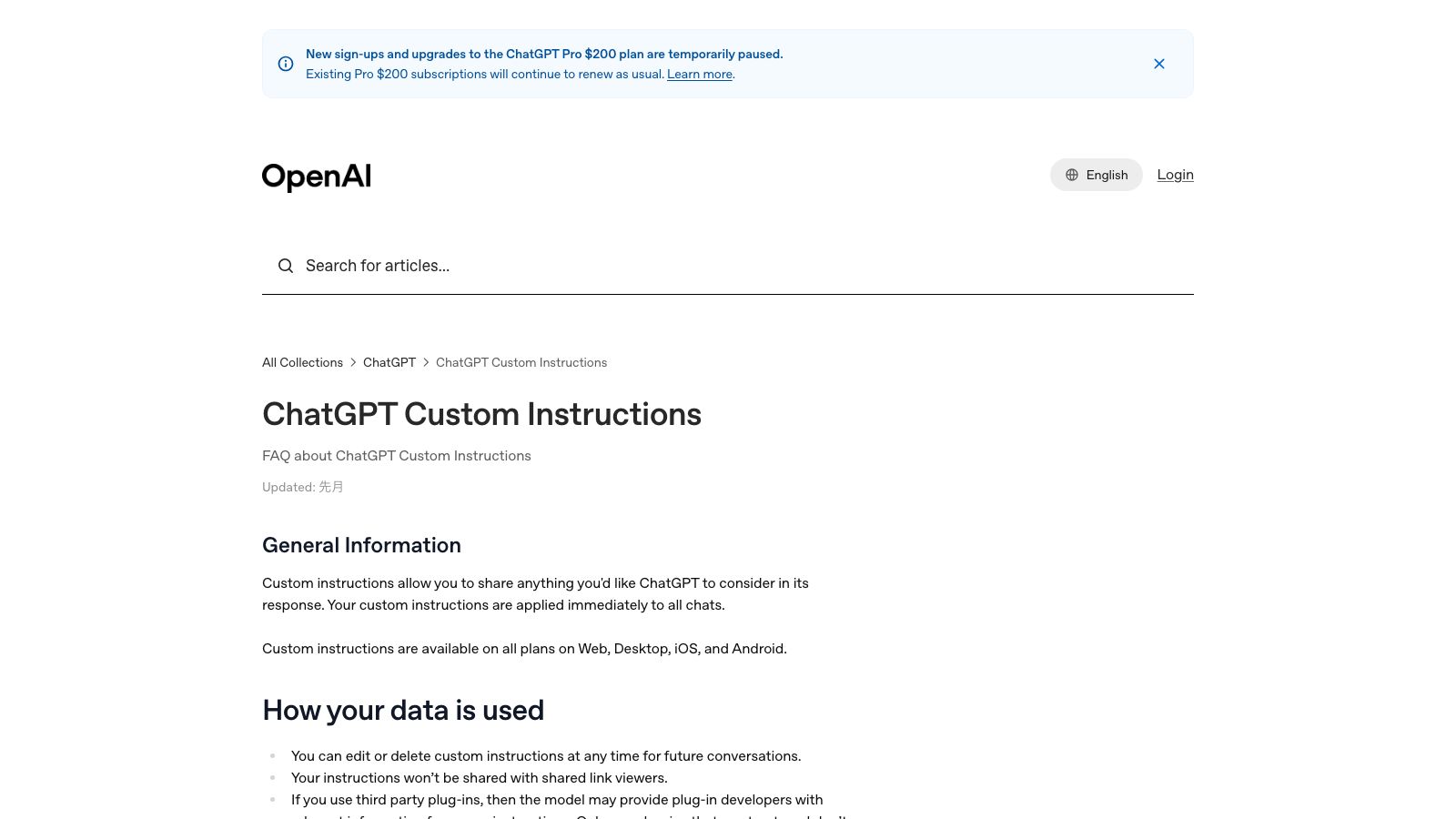
公式ヘルプの手順はこの3ステップです。Web版・デスクトップアプリは「設定 → パーソナライズ」、iOS・Androidは「設定 → ChatGPTをカスタマイズ」。そのうえで「カスタマイズを有効にする」をONにしてから本文を入力します。
機能自体はWeb・デスクトップ・iOS・Androidの全プランで使えます(2026-09-16時点)。オフに戻したいときも同じトグルを切るだけ。
何文字まで書けるのか
ここは2026年に一度変わっています。プランで上限が違います。
FreeとGoは1,500文字まで。Plus・Pro・Enterprise・Business・Educationは5,000文字まで保存できます。
個人的には、1,500文字で足りないと感じたら、それは「カスタム指示に書くべきでないもの」が混ざっているサインだと思っています。特定案件のURL、クライアント名、進行中の仕様——このあたりは全チャットに毎回ぶら下げる必要がない。5,000文字が欲しくて有料プランに上げるより先に、書く場所を分ける話です。
固定の前提/案件ごと/その場、の3つに分ける
書き分けの地図を先に持っておくと、あとの判断がほぼ機械的になります。
OpenAI Academyの解説も同じ切り方で、ユーザー単位の設定・プロジェクトの指示・カスタムGPT・チャット内の一回限りの指示、という4つの層を挙げています。加えて、繰り返し出てくる好みはメモリに拾わせる、という整理です。
迷ったときの基準はひとつ。「これ、3か月後の別案件でも同じことを言うか?」でYesならカスタム指示、Noならプロジェクト側。
そのまま貼れる、制作用の設定例
入力欄は「あなたについて」と「どう応答してほしいか」に分かれています。抽象的な性格づけより、納品物の形に直結する条件を書いたほうが効きます。
あなたについて
Web制作を請け負っています。案件はWordPress(クラシックテーマの自作が中心)と、
静的サイト(HTML / CSS / Vanilla JS、ビルド工程なし)が半々です。
CSSはPostCSS等を通さず、ブラウザへそのまま渡します。
やり取りも回答も日本語で。コード内のコメントも日本語で構いません。
納品先は日本の中小企業が中心。IE対応は不要、Safari 16を下限にしています。
どう応答してほしいか
1. 結論を最初の3行で。前置きと、末尾の要約の繰り返しは不要。
2. コードは「そのファイルに貼れる完成形」で出す。変更点の説明は後ろにまとめる。
3. 新しいCSSプロパティやJS APIを使ったら、対応ブラウザを一言添える。
4. 確実でないことは「未確認」と明記する。それらしく断定しない。
5. 箇条書きは3項目以上あるときだけ。2項目なら文章で書く。
6. 謝罪と自己紹介(「申し訳ありません」「私はAIなので」)は省略。
書き方の型としては、OpenAIのプロンプトガイドが挙げている順番——役割(Identity)→ ルール(Instructions)→ 例(Examples)→ 補足情報(Context)——がそのまま使えます。同ガイドは「モデルが察してくれる前提にせず、必要な論理とデータを明示的に書く」ことと、Markdownの見出しやタグで区切りを作ることを勧めています。番号付きにしているのはそのためです。
ついでに言うと、「〜するな」だけを並べた指示は通りにくい印象があります。禁止だけ書くと、代わりに何をすればいいかが定義されないままになる。上の例で「謝罪は省略」と書いているところも、本当は「訂正するときは、何をどう直したかだけを書く」まで書いたほうが安定するはずです。
プロジェクト指示は、カスタム指示を上書きする
ここが一番見落とされていると感じたところです。ヘルプには一行しか書かれていないのに、影響が大きい。
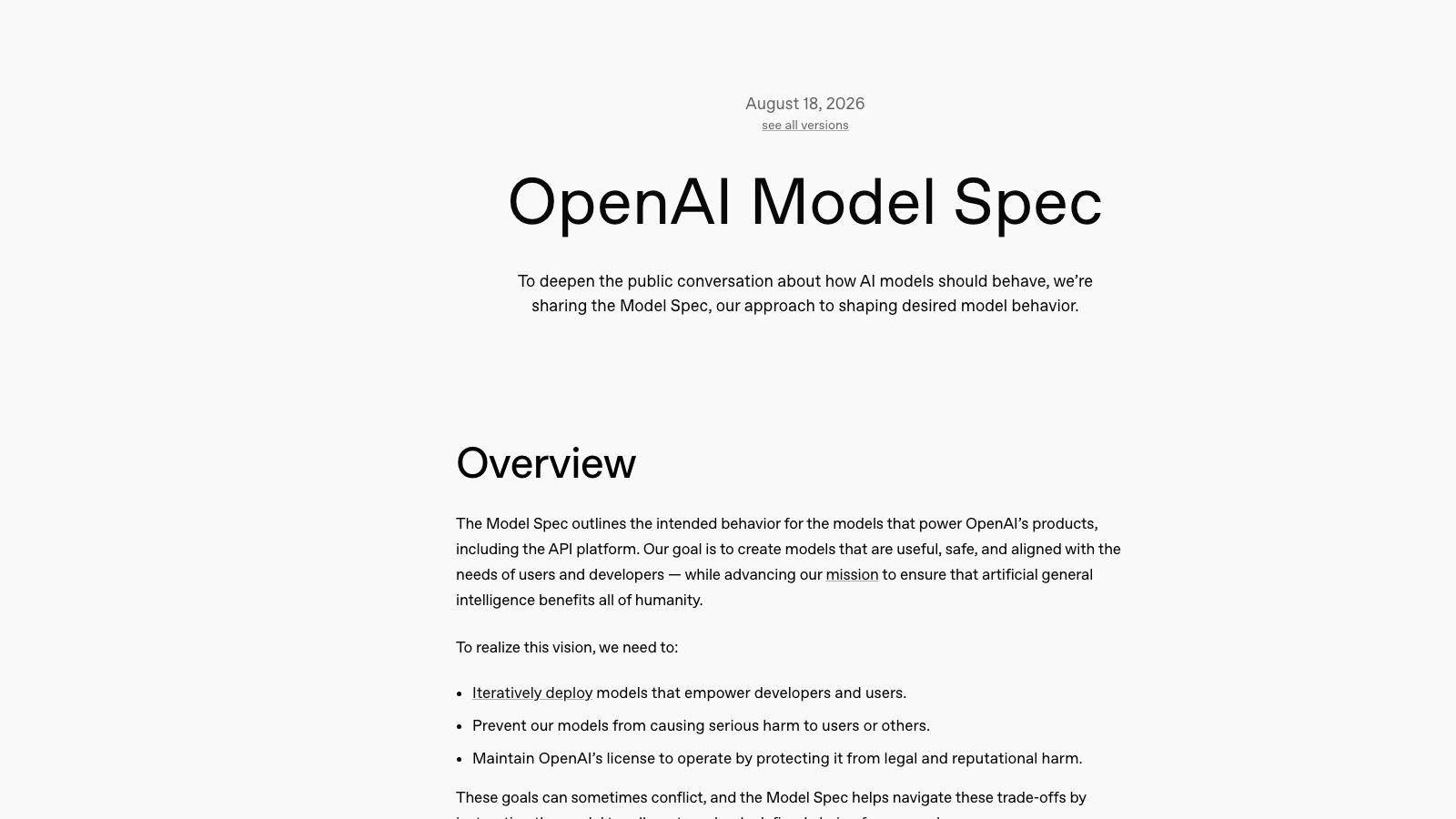
OpenAIが公開しているModel Specは、指示の優先順位をroot / system / developer / user / guidelineの5段階で定義しています。カスタム指示はuserの層。上位と衝突すれば通りません。そしてguidelineは「文脈や過去のやり取りから暗黙に上書きされうる」と明記されています。
その上で、プロジェクト機能のヘルプにはこうあります。プロジェクト指示はそのプロジェクト内でのみ適用され、グローバルのカスタム指示を上書きする。つまり、プロジェクトの中で「いつもの設定が効いていない」のは、たいてい故障ではなく仕様です。
| 書く場所 | 適用範囲 | 衝突したとき |
|---|---|---|
| カスタム指示 | アカウント全体の新規チャット | プロジェクト内では上書きされる |
| プロジェクト指示 | そのプロジェクト内のみ | カスタム指示より優先 |
| カスタムGPTの指示 | そのGPTとの会話 | developer層として扱われる |
| チャット本文 | その会話のみ | 会話が長いほど薄れやすい |
← 表は横にスクロールできます →
プロジェクトを使い始めたら、カスタム指示に書いた「絶対に守ってほしい3行」はプロジェクト側にもコピーしておく。二重管理は気持ち悪いですが、上書きされる仕様である以上ここは諦めどころだと思います。
効かないときに疑う場所
「設定したのに守ってくれない」はよく報告されています。OpenAIの開発者コミュニティには、GPT-5.5でカスタムGPTとプロジェクトの指示が無視されるという投稿があり、投稿者は「これは毎回の会話のいちばん最初に起きる。ランダムではない」と書いています。別のスレッドには、言い回しを変えても特定の書式を使い続ける、という不満の投稿があり、こちらは返信がつかないまま24時間で自動クローズされていました。
一時チャットは特に間違えやすいところです。ヘルプには「パーソナライズされた一時チャットだけがカスタム指示を使う。パーソナライズされていない一時チャットは使わない」とあります。さらに、openai/codexリポジトリには、macOS版とiOS版の一時チャットでアカウントのカスタム指示が反映されないという不具合報告(Issue #37787)が上がっていて、2026-09-16時点でオープンのままです。「一時チャットで試して効かなかった」を「設定が壊れている」と読み違えないように。
誰も書かない、データの扱いのほう
カスタム指示は「毎回の前置き」を保存する場所なので、つい社内ルールや取引先の事情まで書きたくなります。そこで先に線を引いておきます。
公式ヘルプには「カスタム指示の使用に関する情報は、モデルのパフォーマンス向上にも使用されます」と書かれています。共有リンクの閲覧者には指示は渡りませんが、サードパーティのプラグインを使う場合は関連情報が開発者側に提供されることがある、という記述もあります。アカウントを削除すると、紐づいたカスタム指示も30日以内に削除されます。
だから、クライアント名や未公開の案件名をここに書くのはやめたほうがいい。書くとしても「不動産系のBtoCサイト」くらいの粒度で足ります。それで出力の質は十分変わります。
もうひとつ。出力そのものの権利については、OpenAIの利用規約が「Outputに関する当社の権利・権原・利益のすべてをあなたに譲渡する」と定めています。ただし同じ条項に「サービスの性質上、出力は一意とは限らず、他のユーザーが類似した出力を受け取ることがある」という但し書きが付いています。納品物に使うなら、ここは押さえておく箇所です。
変更はいつから効くのか
日本語版・英語版どちらのヘルプにも「設定変更は、既存の会話を含むすべてのチャットに直ちに適用されます」という記述があり、同じページの別の箇所には「指示の更新は今後の会話にのみ反映されます」とあります。表現が揺れているのは、正直なところ混乱のもとだと感じました。
実務上の答えはひとつで、設定を変えたら新しいチャットを開く。これで迷う余地がなくなります。すでに書かれた過去の回答が遡って書き換わることはなく、過去の会話から指示の影響を消したい場合はチャット履歴を消すことになります。
よくある質問
Q. 無料プランでも使えますか。 使えます。全プラン、Web・デスクトップ・iOS・Androidで利用できます(2026-09-16時点)。文字数だけFree・Goが1,500文字、Plus以上が5,000文字という差です。
Q. 性格(パーソナリティ)のプリセットとは別物ですか。 別です。ヘルプでは Default / Cynical / Efficient / Friendly / Professional / Quirky / Candid の7種が説明されていて、会話・コーディング・調べもので口調がどう変わるかが例示されています。ただし出力の具体的なルールまでは定義していない説明の仕方なので、納品物の形を揃えたいなら「前置き不要」「コードは完成形で」とカスタム指示に一行書くほうが再現性が高いと考えています。
Q. メモリと併用すべきですか。 用途が違います。カスタム指示は自分で書いて固定するもの、メモリは繰り返し出てくる好みをChatGPT側が拾って使い回すもの。フォーマットや用語の好みまでメモリが覚える、とOpenAI Academyは説明しています。固定したい規則はカスタム指示に置いたほうが管理しやすいです。
Q. 一時チャットでも効きますか。 パーソナライズされた一時チャットでは効き、そうでない一時チャットでは効きません。加えて、macOS・iOSアプリで反映されない不具合の報告がオープンのまま残っています。
Q. 5,000文字を埋めたほうが精度は上がりますか。 量ではなく、条件が具体的かどうかで変わります。OpenAIのプロンプトガイドも、察しさせずに必要な条件を明示することを勧めています。使うブラウザの下限、ビルド工程の有無、日本語での出力——このあたりを先に書くほうが、抽象的な人物設定を長く書くより効きます。
この記事のまとめ
- カスタム指示は全プランで使える。Web・デスクトップは「設定 → パーソナライズ」、スマホは「設定 → ChatGPTをカスタマイズ」(2026-09-16時点)
- 文字数上限はFree・Goが1,500文字、Plus・Pro・Enterprise・Business・Educationが5,000文字
- プロジェクト指示はグローバルのカスタム指示を上書きする。プロジェクトを使うなら、守らせたい規則は両方に置く
- 効かないときは、トグル → プロジェクト内か → 一時チャットか → 会話の長さ、の順に確認する
- クライアント名や未公開情報は書かない。カスタム指示の内容はモデルの改善に使われると公式に明記されている
まずやることを1つだけ選ぶなら、直近3回のチャットを開いて、自分が毎回打ち込んでいた前置きを抜き出すこと。そこに書いてある言葉が、そのままカスタム指示の初稿になります。
出典
- ChatGPT Custom InstructionsOpenAI Help Center / 2026-09-16参照
- ChatGPT カスタム指示(日本語版)OpenAI Help Center / 2026-09-16参照
- Projects in ChatGPT(プロジェクト指示はグローバルのカスタム指示を上書きする)OpenAI Help Center / 2026-09-16参照
- Temporary Chat FAQOpenAI Help Center / 2026-09-16参照
- Customizing Your ChatGPT PersonalityOpenAI Help Center / 2026-09-16参照
- Customizing ChatGPT(カスタム指示・メモリ・プロジェクトの使い分け)OpenAI Academy / 2026-09-16参照
- ChatGPT fundamentalsOpenAI Academy / 2026-09-16参照
- Prompt engineering guide(指示の構造化と明示性)OpenAI / 2026-09-16参照
- OpenAI Model Spec(root / system / developer / user / guideline の優先順位)OpenAI / 2026-09-16参照
- Terms of use(Ownership of content)OpenAI / 2026-09-16参照
- 投稿「GPT-5.5 ignores Custom GPT and Project instructions at the start of new chats」OpenAI Developer Community / 2026-09-16参照
- 投稿「Custom Instructions Are Useless」OpenAI Developer Community / 2026-09-16参照
- IssueGitHub / openai / 2026-09-16参照